1. HƯỚNG DẪN CHẠY TRÊN MÁY TÍNH
2. HƯỚNG DẪN CHẠY QUẢNG CÁO GOOGLE TRÊN ĐIỆN THOẠI
3. Hướng dẫn chạy quảng cáo cho taxi trên điện thoại
Hướng dẫn nhanh
Hướng dẫn chi tiết
Bước 1: Truy cập vào link liên kết Tại đây để vào trang web chính của Google Ads, nhấn Đăng nhập
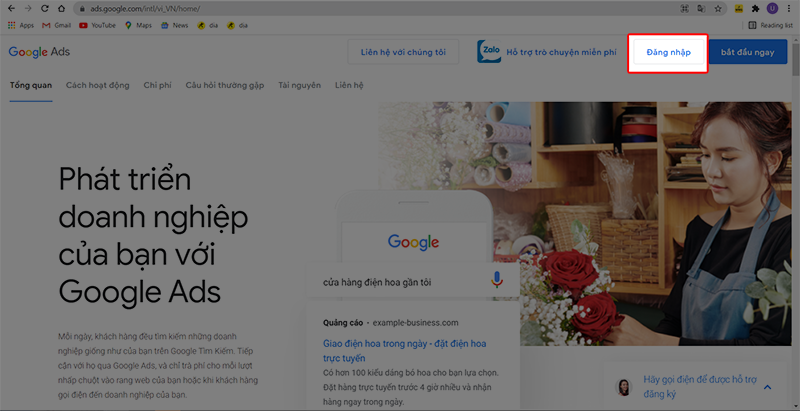
Sau khi truy cập liên kết vào trang web của Google Ads, nhấn đăng nhập
Bước 2: Click vào Tạo tài khoản Google Ads mới
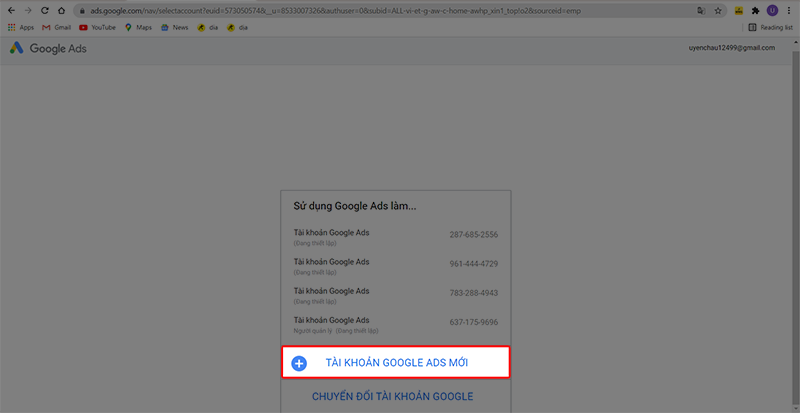
Nhấn chọn tạo tài khoản Google Ads mới
Bước 3: Kéo xuống phía dưới, nhấp vào Chuyển sang Chế độ chuyên gia
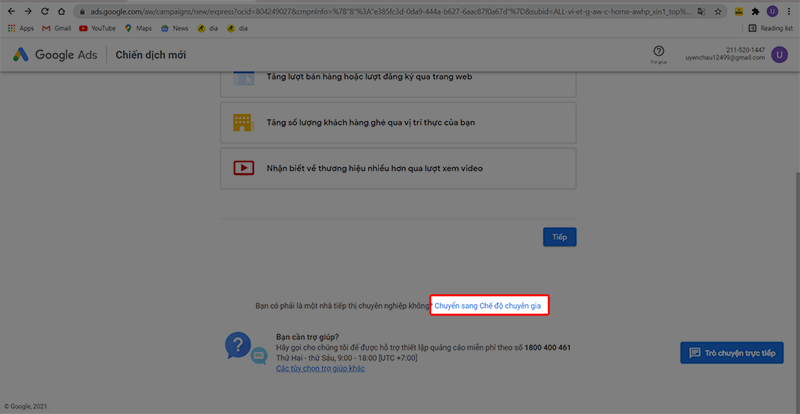
Nhấp chọn chuyển sang chế độ chuyên gia
Bước 4: Nhấn chọn Tạo tài khoản mà không cần tạo chiến dịch
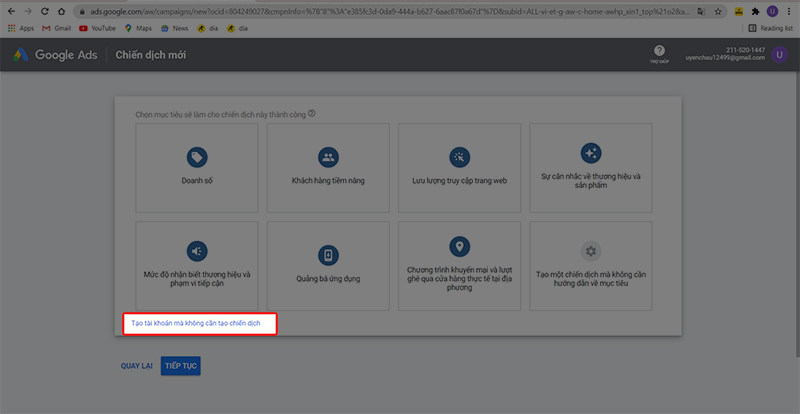
Nhấp vào tạo tài khoản mà không cần tạo chiến dịch để tiếp tục
Bước 5: Chỉnh sửa thông tin theo mẫu, nhấn Gửi
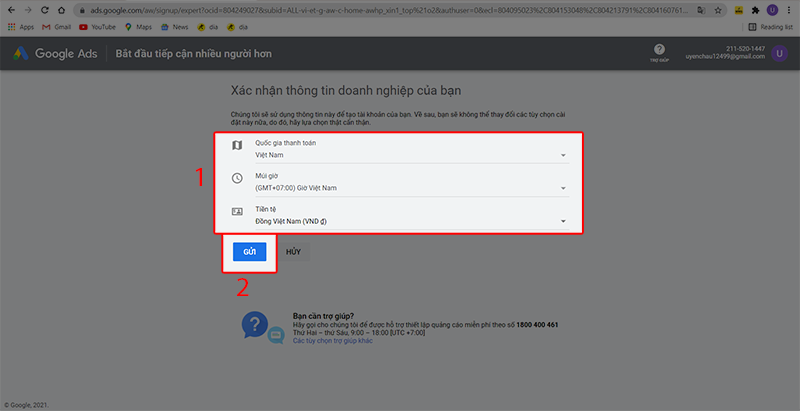
Chỉnh sửa thông tin theo mẫu, nhấn gửi
Bước 6: Click vào Khám phá tài khoản của bạn để kiểm tra tài khoản Google Ads mà bạn vừa tạo
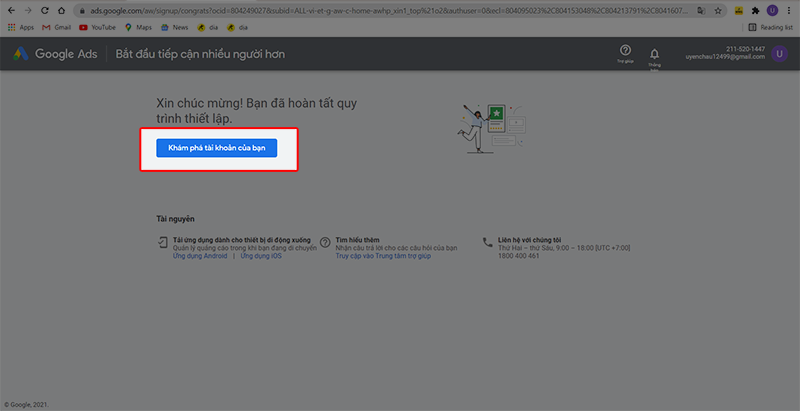
Nhấp vào khám phá tài khoản của bạn để xem kết quả
Hướng dẫn nhanh
Hướng dẫn chi tiết
Bước 1: Truy cập vào trang web của Google Ads, nhấn Đăng nhập
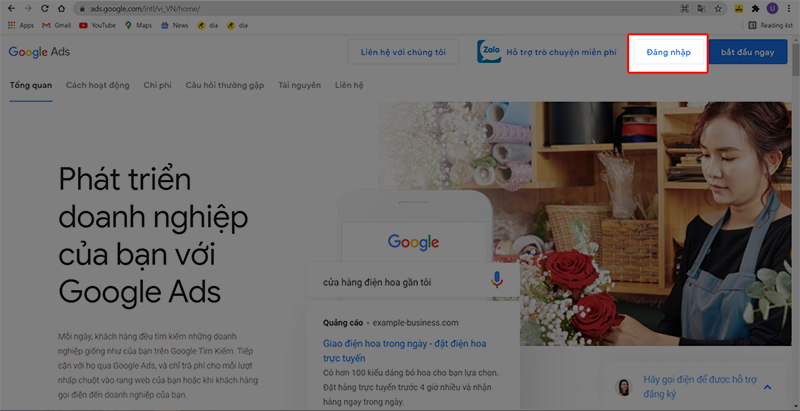
Truy cập vào trang web của Google Ads, nhấn đăng nhập
Bước 2: Chọn tài khoản mà bạn muốn đăng nhập
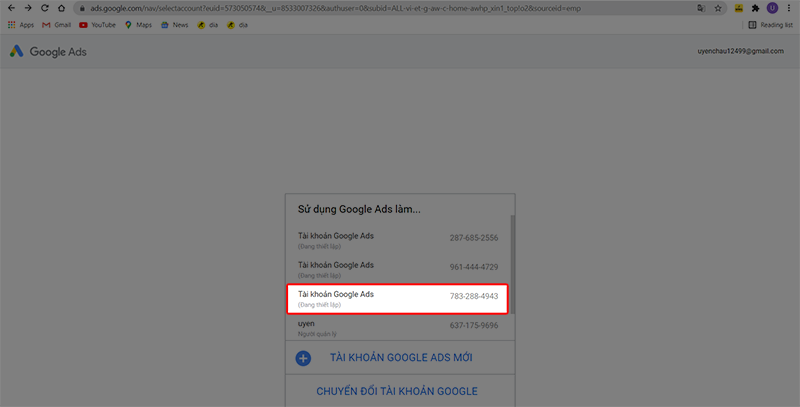
Lựa chọn tài khoản mà bạn muốn đăng nhập
Bước 3: Nhấn vào biểu tượng Cờ - lê để mở giao diện thanh toán trên Google Ads
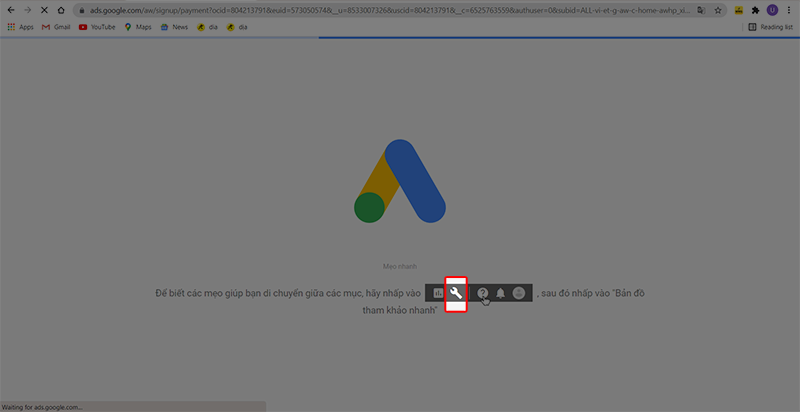
Nhấn vào biểu tượng Cờ - lê
Bước 4: Điền thông tin xác nhận theo mẫu
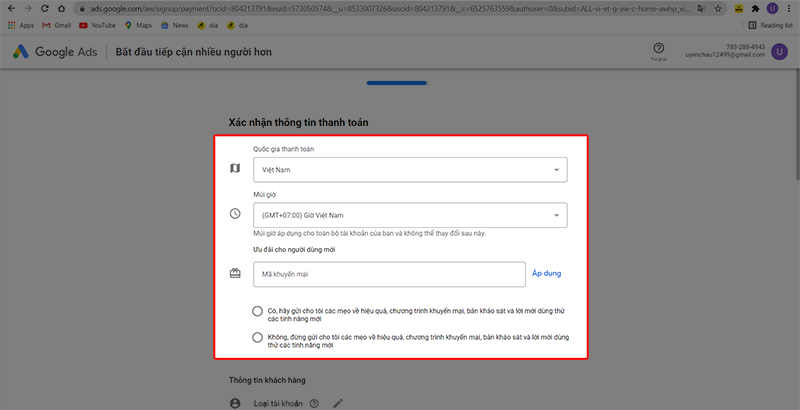
Điền thông tin xác nhận theo mẫu
Bước 5: Nhập đầy đủ và chính xác thông tin khách hàng
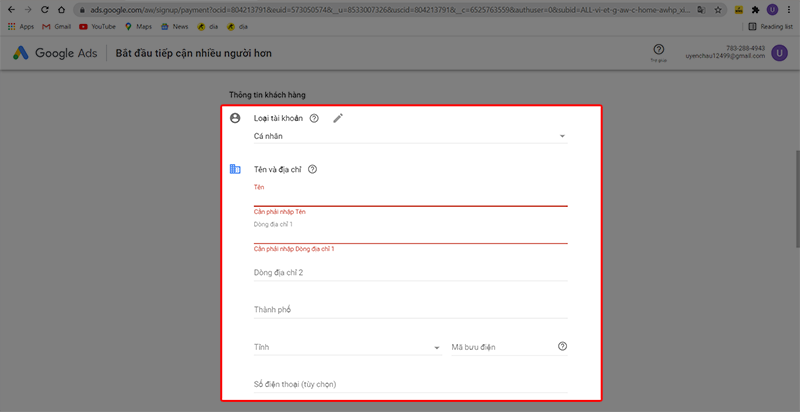
Nhập thông tin khách hàng
Bước 6: Lựa chọn phương thức thanh toán
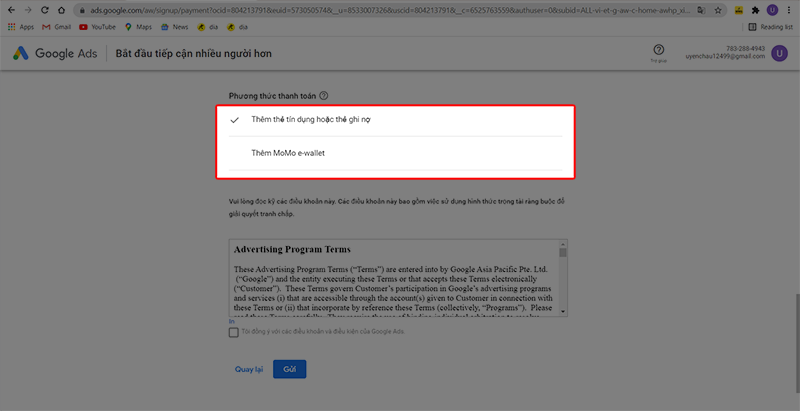
Lựa chọn phương thức thanh toán mà bạn muốn
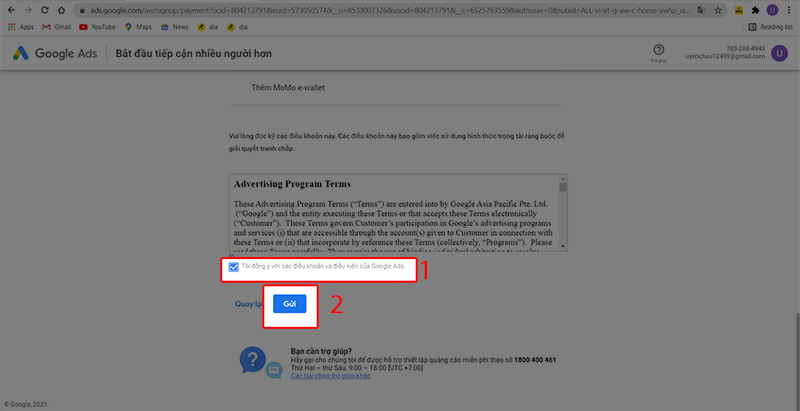
Bước 7: Đánh dấu tích xanh vào ô Tôi đông ý, nhấn Gửi để hoàn tất xác nhận thông tin thanh toán trên Google Ads
PHẦN 2: HƯỚNG DẪN DÙNG MÁY TÍNH TẠO TÀI KHOẢN QUẢNG CÁO GOOGLE
Giao diện mới thì các bước tạo chiến dịch khá đơn giản hơn, tùy vào từng bạn mà giao diện này có thể khác nhau. Tức là có bạn giao diện cũ, có bạn giao diện mới. Hiện tại Google đang sử dụng các giao diện khác nhau trên từng nhóm đối tượng (2 giao diện).
Bạn truy cập vào link ads.google.com
Sau đó bạn nhấn chữ Tạo
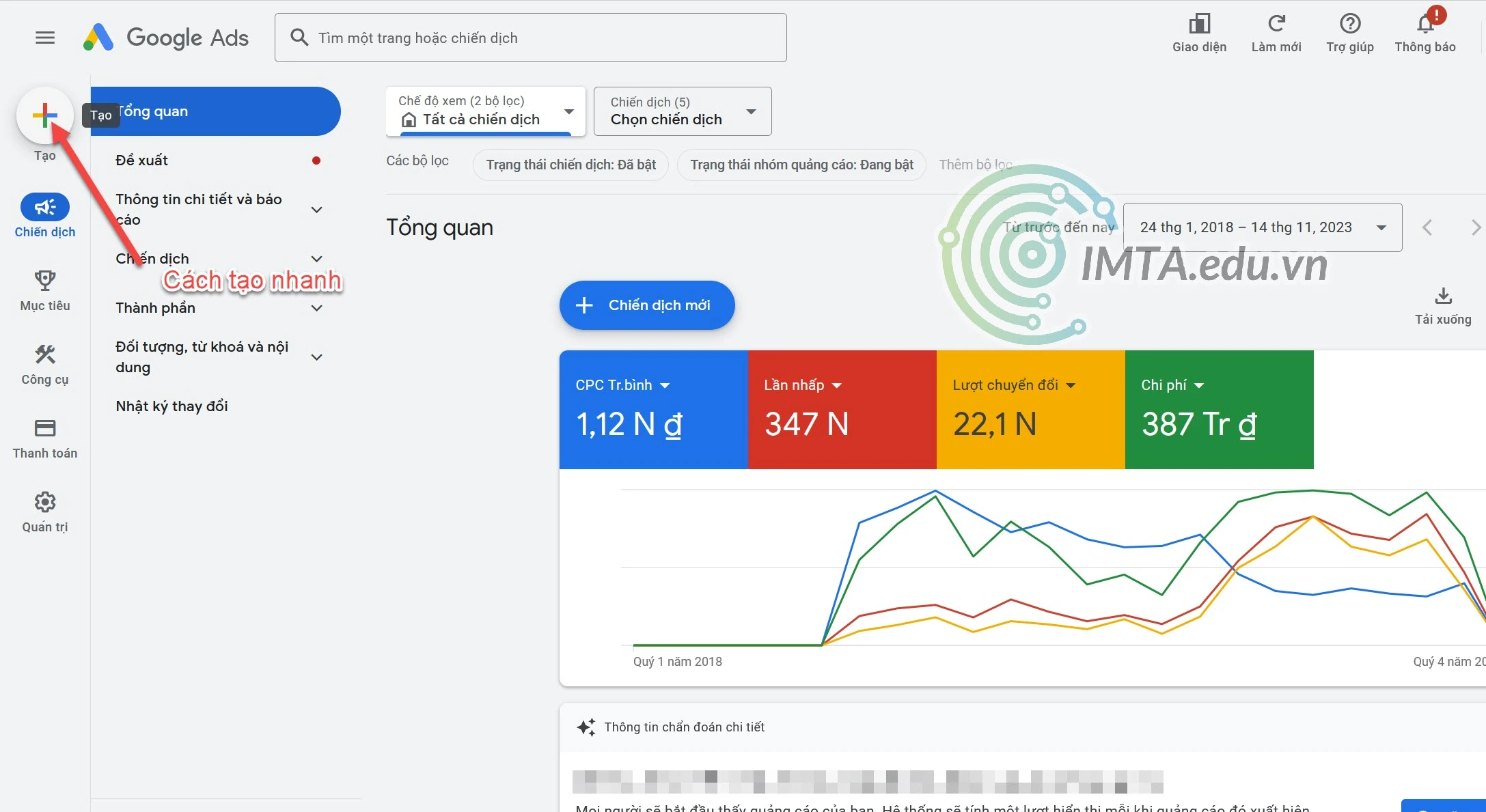
Hướng dẫn lên chiến dịch tìm kiếm Google Ads 2024
Hoặc bạn có thể nhấn vào Tab Chiến dịch sau đó nhấn dấu + để Tạo chiến dịch mới
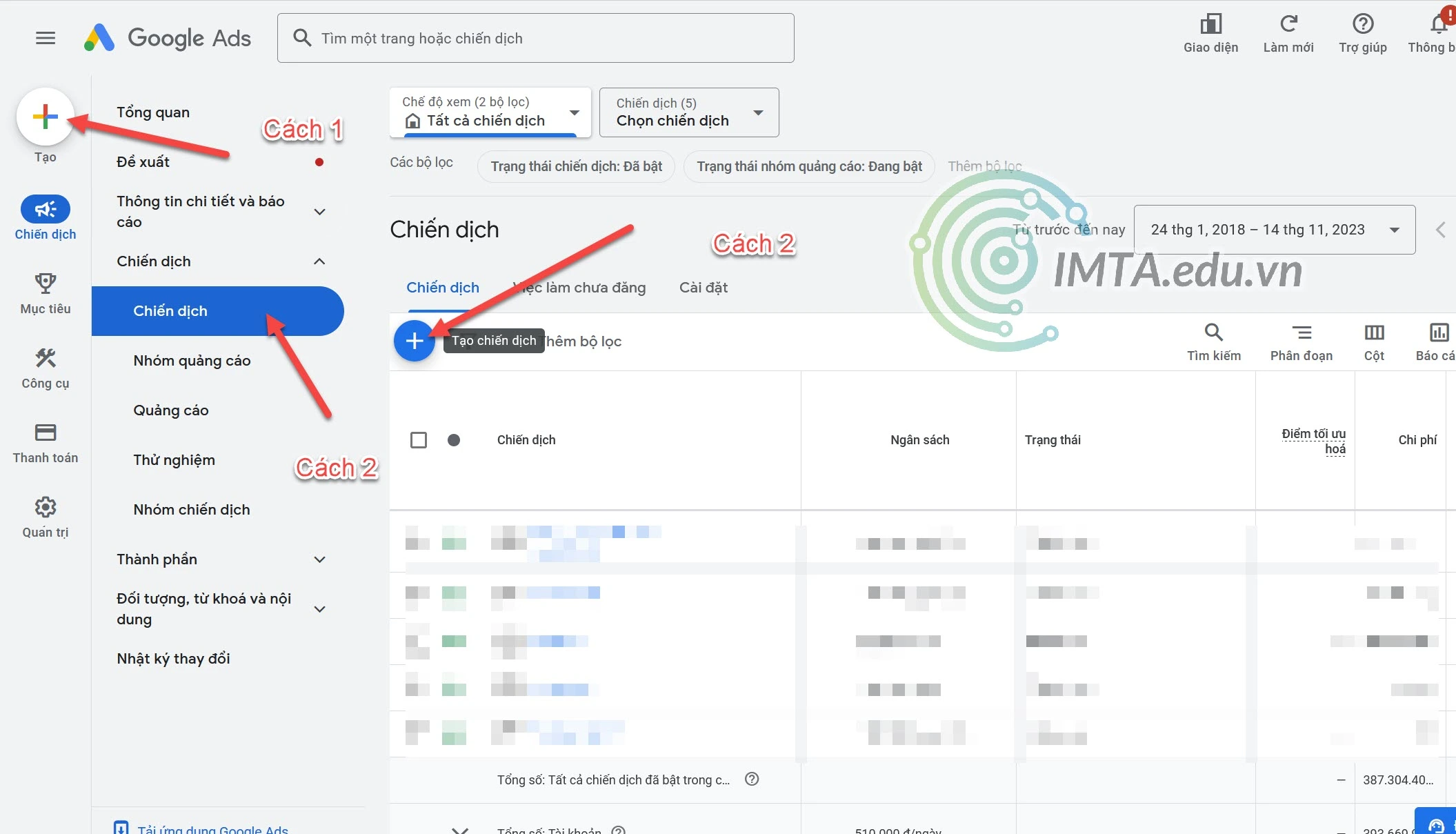
Tab tạo chiến dịch mới Google Ads
Sau đó chọn Chiến dịch mới
Tới đây thì hoàn toàn giống với giao diện cũ bạn nhé! Bạn hãy xem bước 02 ở dưới
Bạn truy cập vào ads.google.com, tiếp theo chọn tài khoản đang chạy. Tiếp theo di chuyển về mục Chiến Dịch góc bên Trái màn hình.
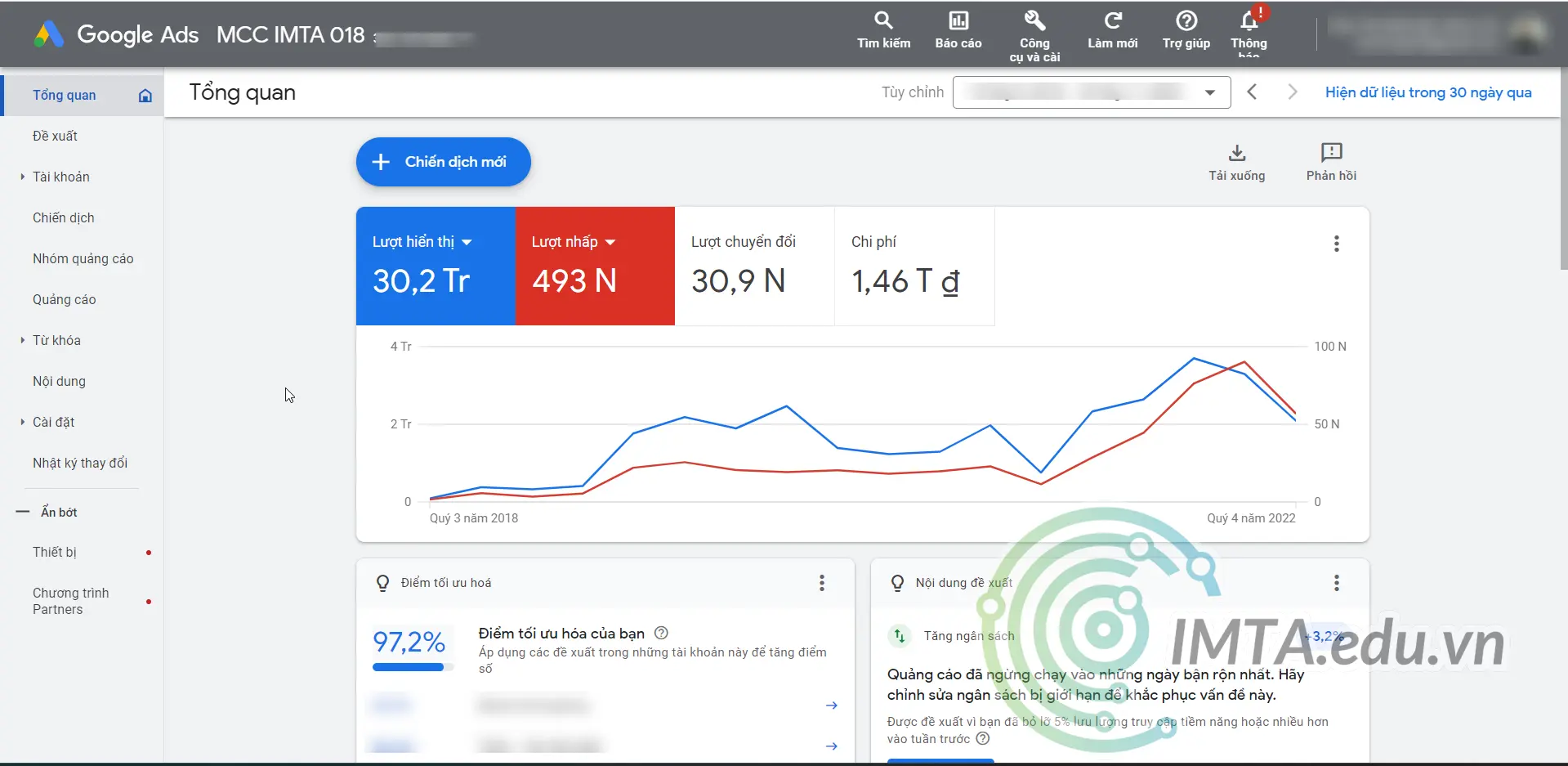
Màn hình tổng quan Google Ads
BẤM vào dấu (+) để tạo chiến dịch mới
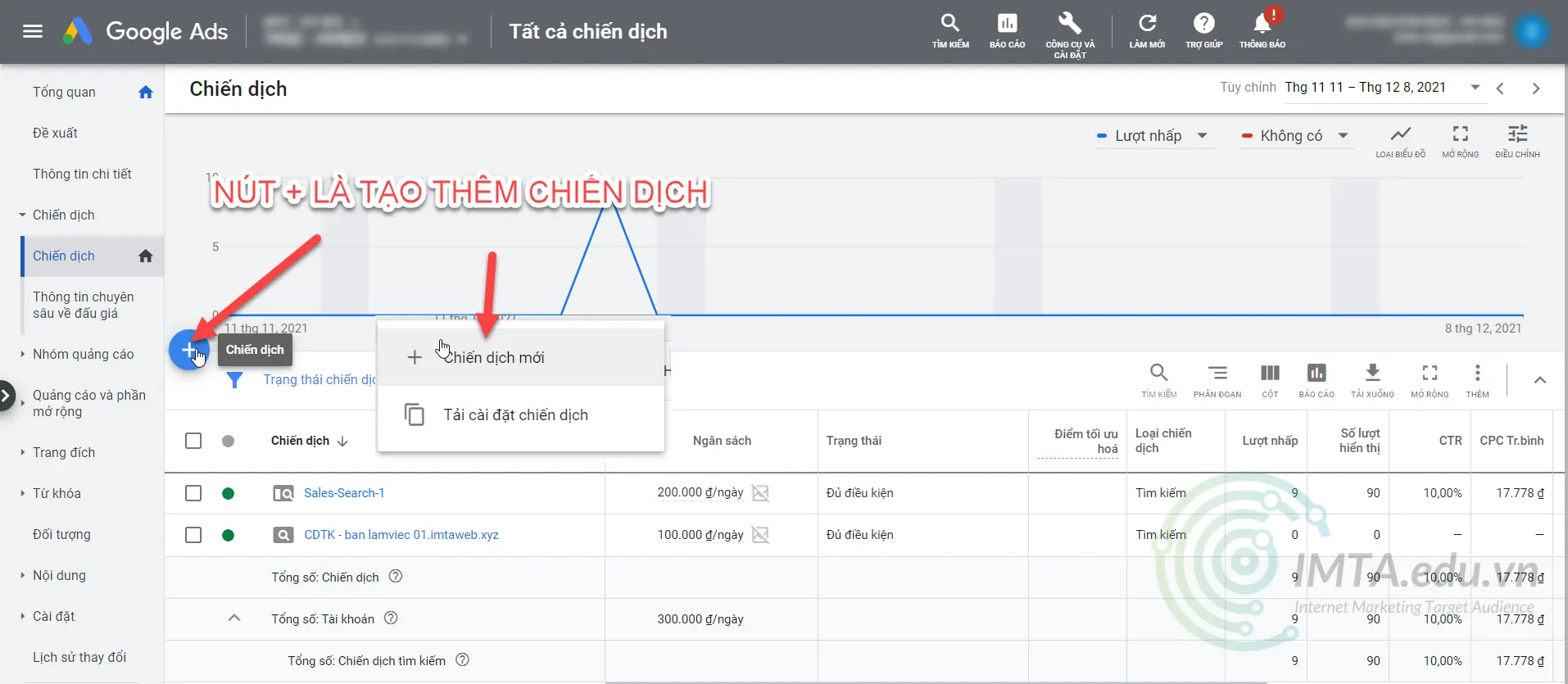
Tạo chiến dịch tìm kiếm Google Search
Mục tiêu chiến dịch bạn chọn là Lưu lượng truy cập trang web (Có được người phù hợp truy cập vào trang web của bạn). Lưu lương truy cập phù hợp với tài khoản mới bắt đầu tạo chiến dịch quảng cáo Google
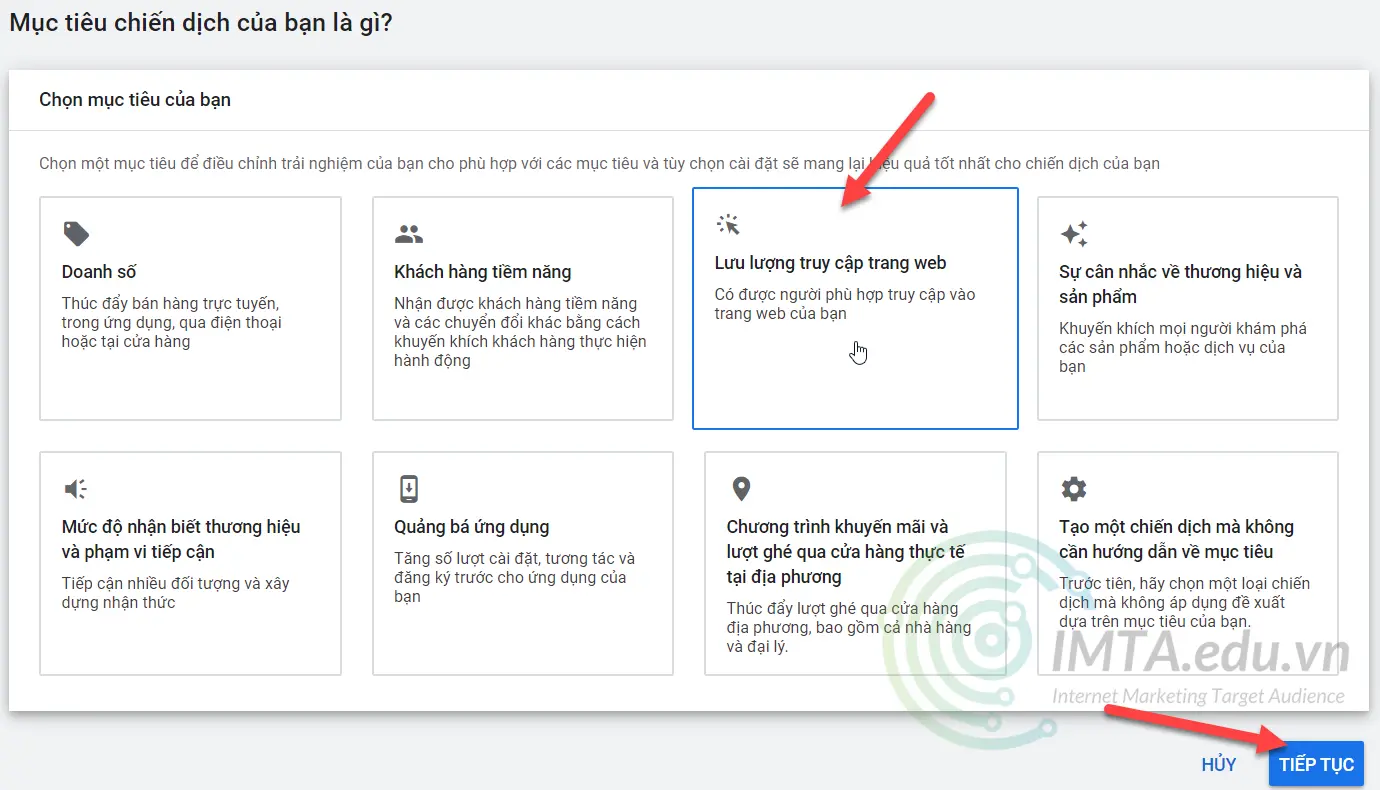
Mục tiêu chiến dịch Google Ads
Nhấn Tiếp tục bạn sẽ đến bước chọn nền tảng (loại quảng cáo)
Chọn chiến dịch Google Search (Google tìm kiếm) chạy bằng từ khóa
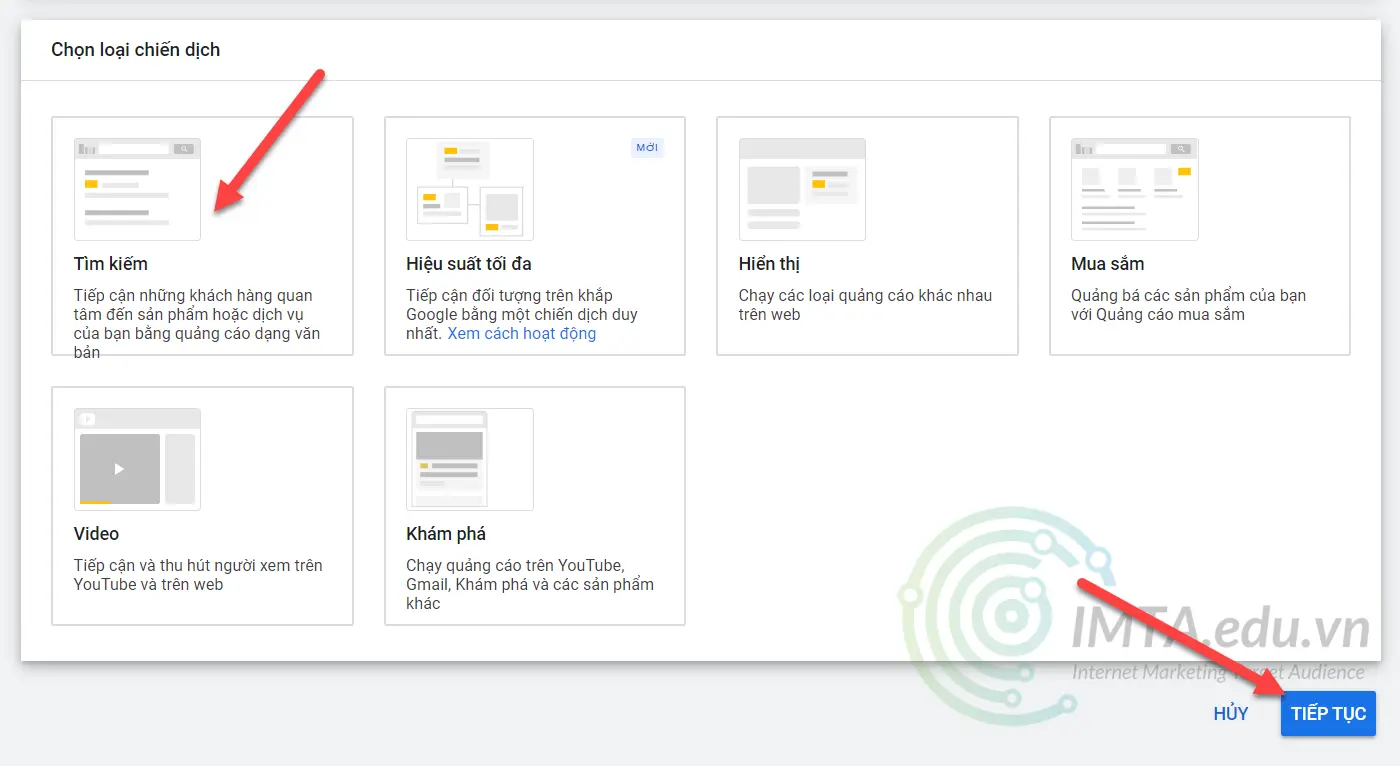
Chọn loại chiến dịch
Điền trang đích cần chạy quảng cáo: Bạn nhập URL muốn người dùng click vào khi chạy ads
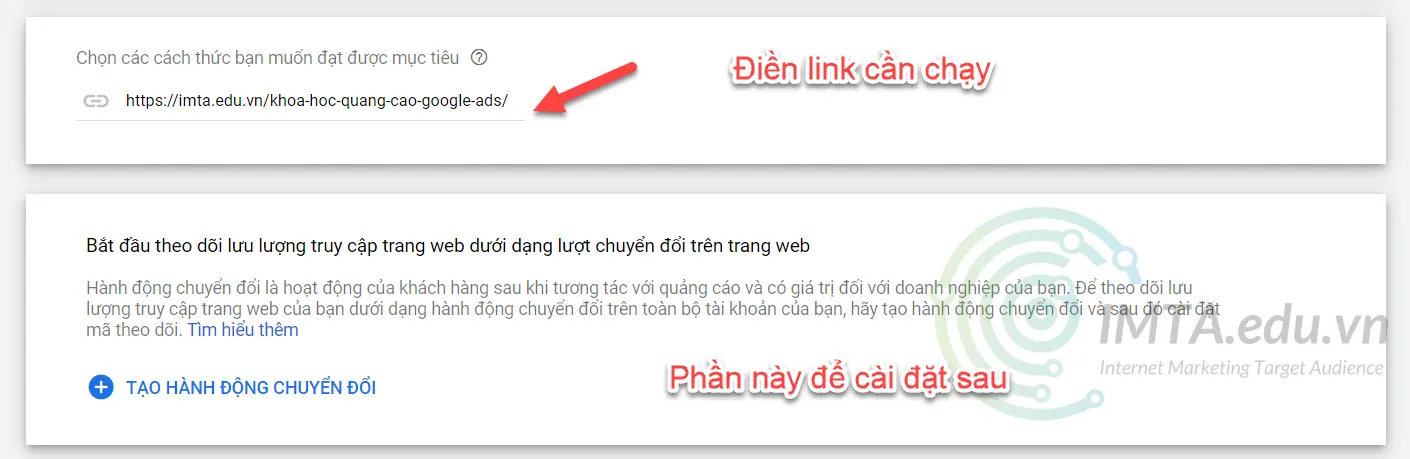
Chọn link chạy quảng cáo Google Ads
Lưu ý: Nếu bạn nào đã cài đặt chuyển đổi rồi thì sẽ có 1 màn hình hiện lên những chuyển đổi đã cài, còn nếu bạn nào chưa cài đặt chuyển đổi thì nhấn Tiếp và cài đặt sau cũng được.
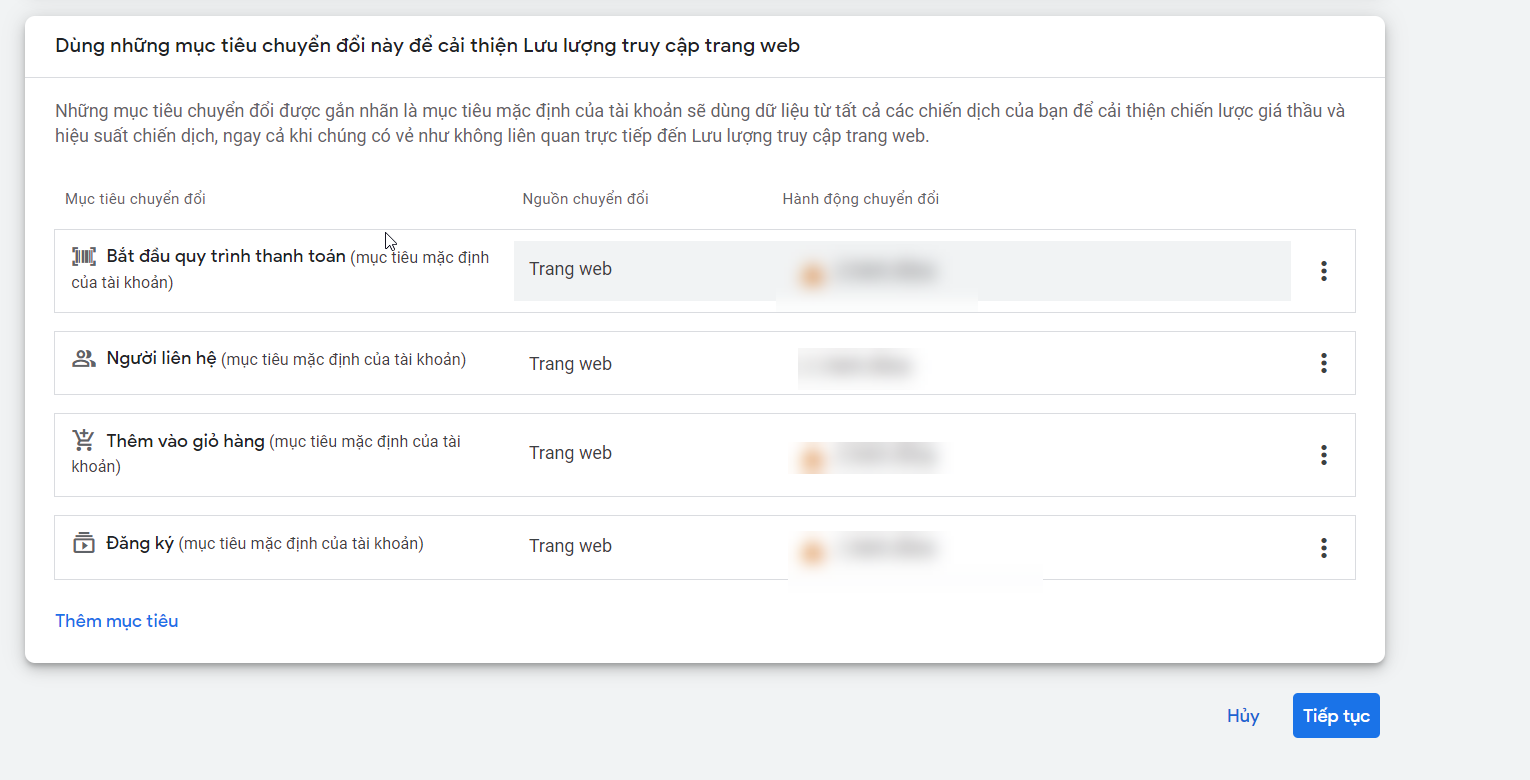
Màn hình chuyển đổi
Đặt tên cho chiến dịch: Bạn đặt tên gì cũng được miễn là bạn dễ nhớ
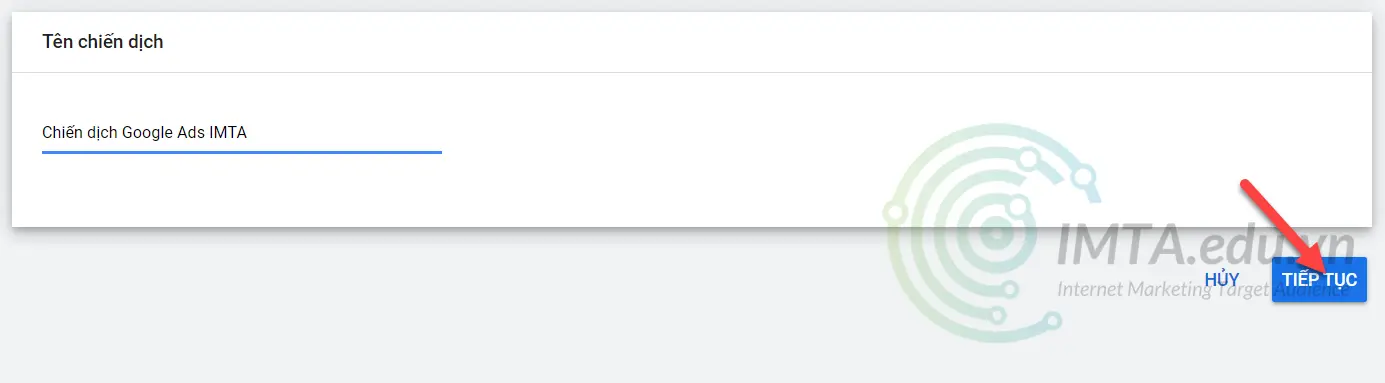
Đặt tên chiến dịch
Màn hình cài đặt chiến dịch
Trước khi cài đặt chiến dịch nhà quảng cáo phải chọn Đặt giá thầu và hình thức đặt thầu (Nên chọn mặc định)
Đặt giá thầu Google Ads: Google hoạt động theo nguyên tắc giá thầu và các nhà quảng cáo sẽ đấu giá từ khóa với nhau.
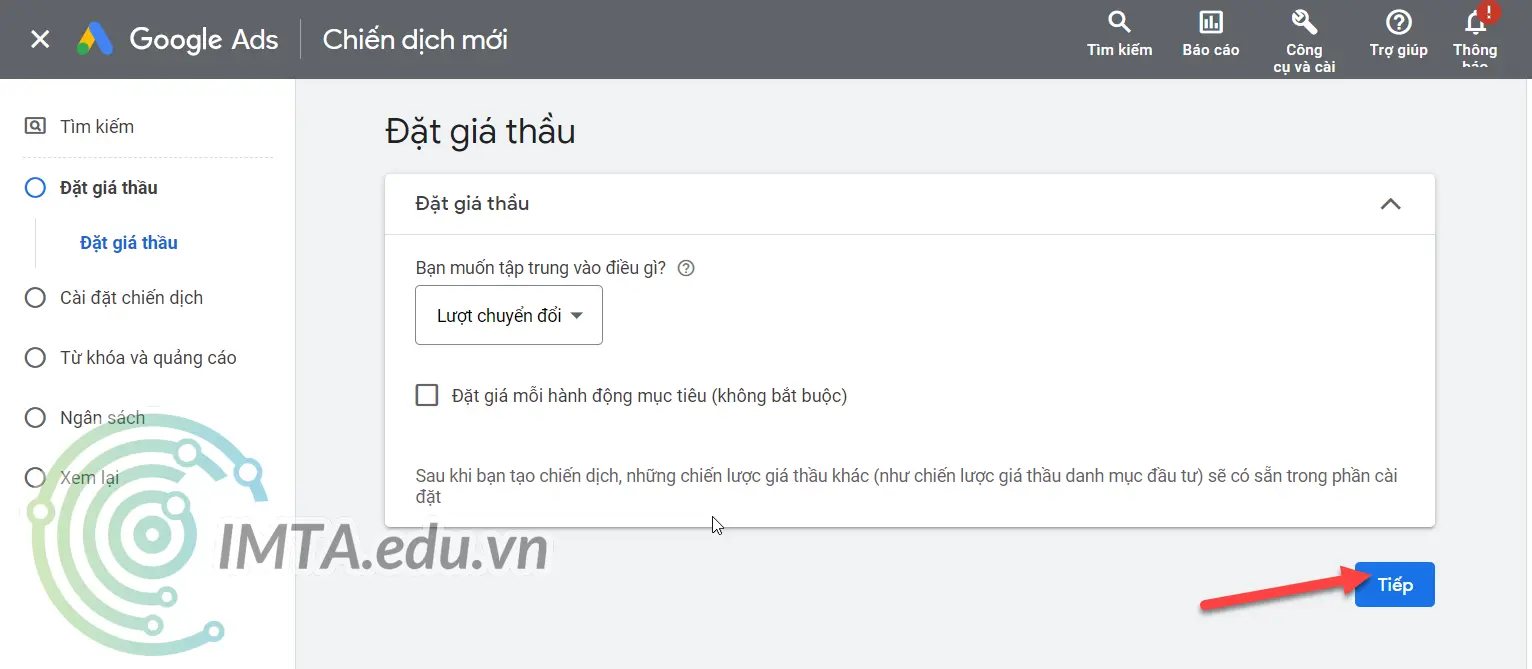
Đặt giá thầu Google Ads
Trong mục đặt giá thầu thì Google mặc định để giá thầu là Tối đa hóa số lần nhấp để giúp bạn nhận được nhiều lần nhấp nhất với ngân sách của bạn.
Bạn nên để giá thầu mặc định này theo khuyến cáo của Google. Trong những bài viết sau thì mình sẽ nói về các loại giá thầu của Google và có so sánh với giá thầu CPC của Google Ads.
Nhấn Tiếp để qua bước cài đặt sau.
Mạng tìm kiếm: Bỏ mạng hiển thị, chỉ chạy tìm kiếm
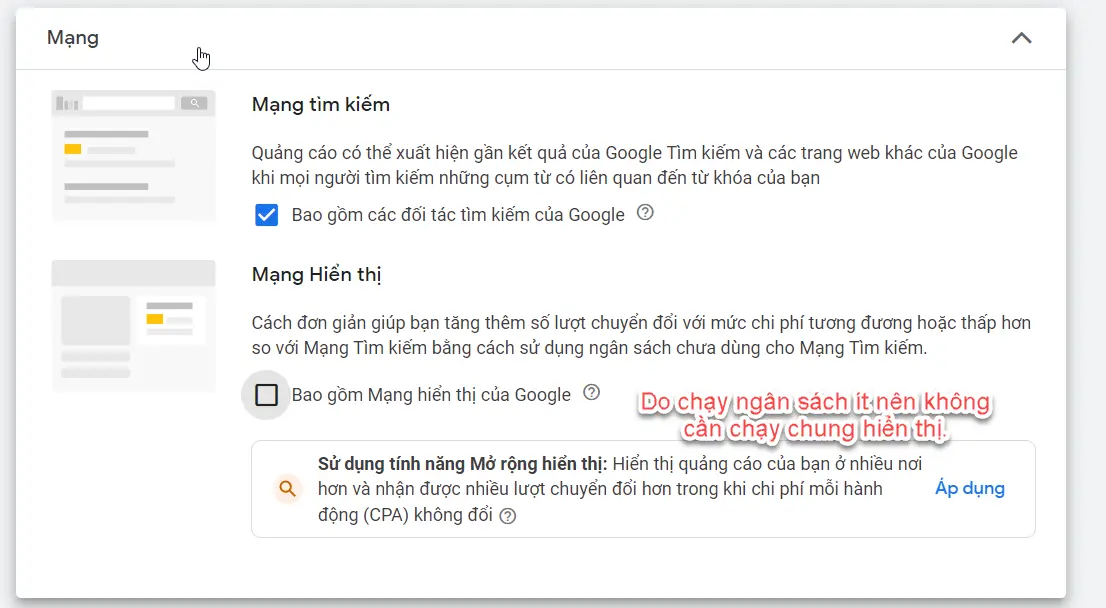
Chọn mạng tìm kiếm
Địa điểm: Chọn vị trí (nếu là tỉnh bạn nhấp vào chọn vị trí khác)
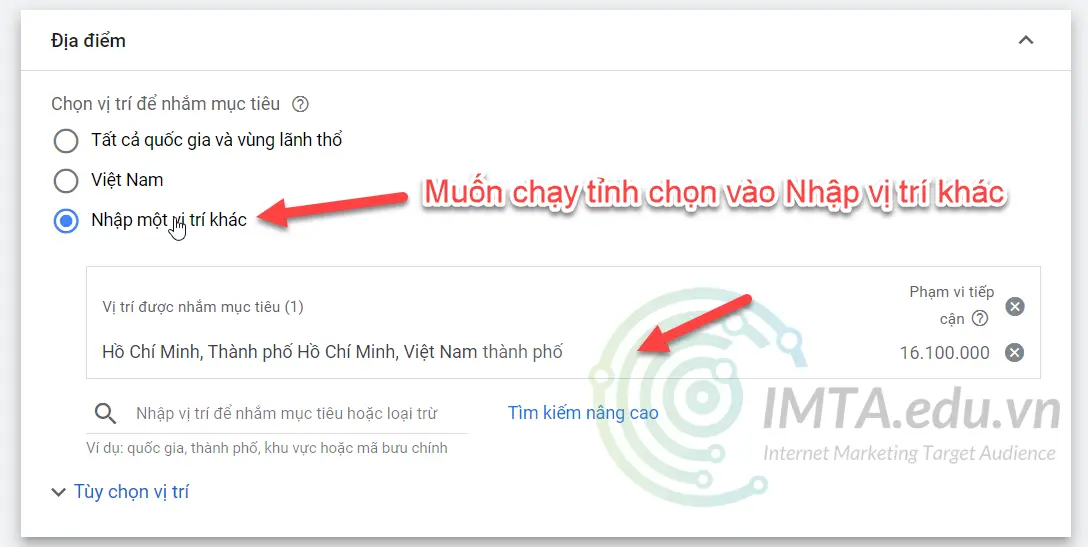
Chọn vị trí
Chọn ngôn ngữ Tiếng Việt & Tiếng Anh. Bởi vì có 1 số khách hàng sẽ dùng tiếng Anh
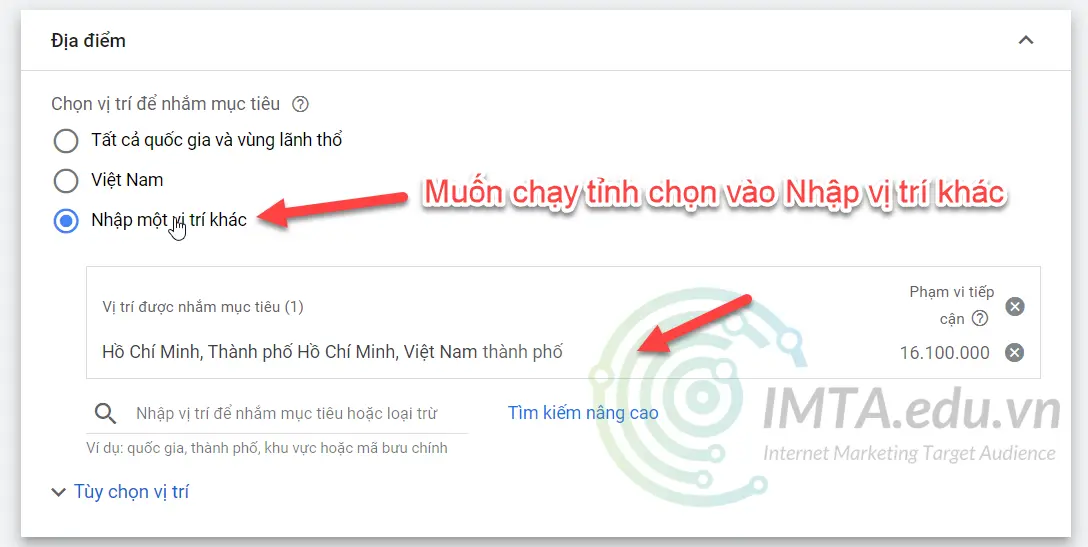
Chọn địa điểm và vị trí
Đây là 1 trong những bước quan trọng là bạn nhập từ khóa vào để tiến hành chạy quảng cáo. Lưu ý là từ khóa có mục đối sánh. Bạn cần nắm chắc phần đối sánh.
Ví dụ từ khóa mình nhập vào là: khóa học google ads imta
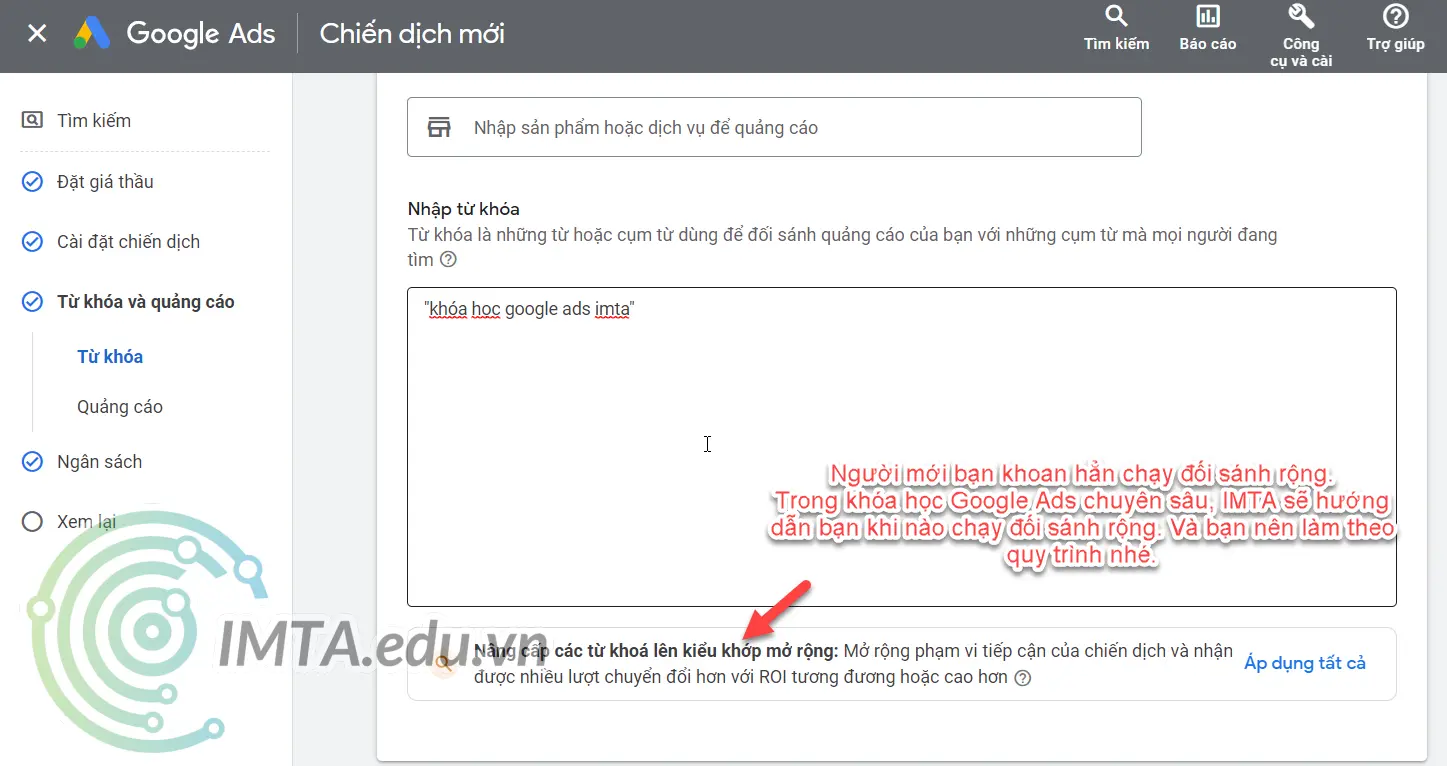
Nhập từ khóa đối sánh từ khóa
Đối sánh rộng: Từ khóa sẽ để trống như trong hình
Nếu dùng đối sánh rộng thì người dùng chỉ cần có 1 từ khóa như từ khóa nhập vào là quảng cáo đã xuất hiện. Ví dụ trên nếu người dùng gõ từ khóa: học google quảng cáo cũng có thể xuất hiện vì có từ dịch và từ vụ
Đối sánh cụm từ: Từ khóa đặt trong dấu ngoặc kép: “từ khóa”
VÍ dụ mình dùng đối sánh cụm từ thì sẽ nhập vào là: “khóa học quảng cáo google ads imta”
Nếu người dùng gõ từ khóa: khóa học quảng cáo google ads imta chất lượng
Lúc này quảng cáo sẽ xuất hiện và từ chất lượng là từ biến thể.
Đối sánh chính xác: Từ khóa đặt trong dấu ngoặc Vuông: [từ khóa]
Ví dụ: [ khóa học quảng cáo google ads imta ]
Lúc này người dùng phải gõ chính xác 100% thì quảng cáo mới xuất hiện
Đối sánh từ khóa bạn phải nắm rõ và nhớ nhập vào để chạy ads nhé.
Bạn có thể dùng công cụ này để tạo đối sánh nhanh hơn: Công cụ làm đối sánh từ khóa của Google Ads
Mẫu quảng cáo là phần hiển thị người dùng sẽ nhìn thấy. Viết mẫu quảng cáo Google Ads cần tuân các nguyên tắc về số lượng từ và cách viết
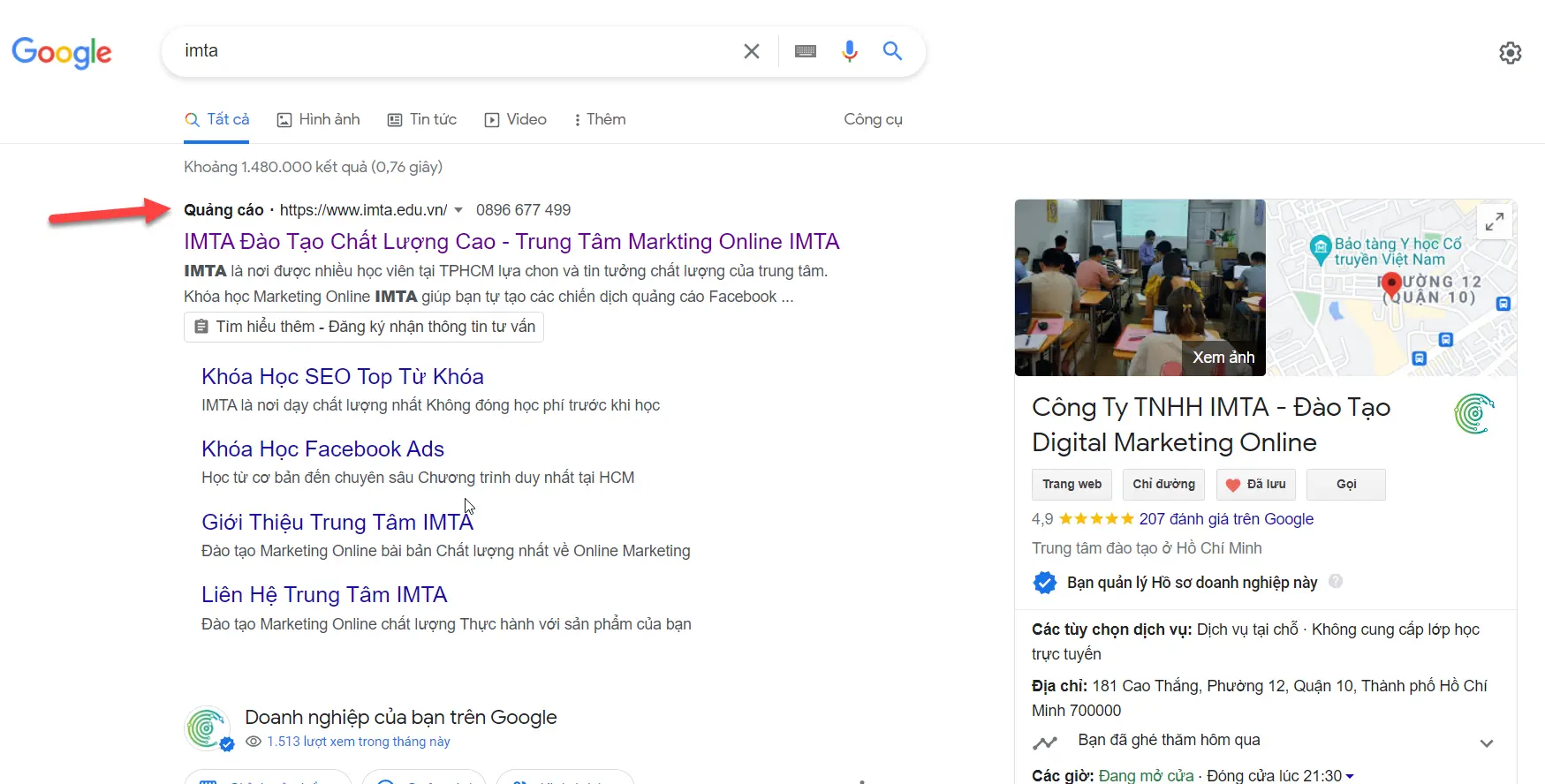
Ví dụ mẫu quảng cáo
Các quy tắc viết thì bạn xem ở phần dưới nhé. Phần giao diện cũ tương tự như giao diện mới.
Mẫu quảng cáo Google Ads gồm các yếu tố: Tiêu đề, dòng mô tả, hiển thị URL. Một số lưu ý khi viết các phần sau:
Tiêu đề: Độ dài tối đa 30 ký tự
Dòng mô tả: Tối đa 90 ký tự
Đường dẫn hiển thị: Bạn có thể điền hoặc không điền.
Trang đích: Là link mà người dùng click vào để vào website của bạn
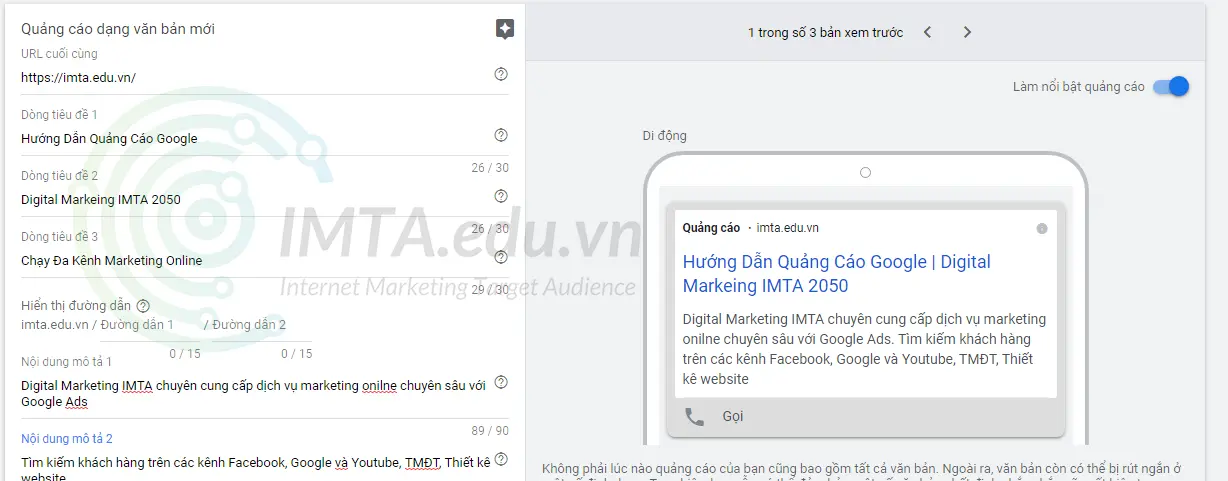
Viết mẫu quảng cáo
Viết mẫu quảng cáo có thể Google sẽ yêu cầu bạn viết rất nhiều và cứ thế Google nhảy thêm tiêu đề cho các bạn viết. Bạn nên chèn từ khóa quảng cáo vào dòng tiêu đề.
Phần mở rộng hình ảnh, liên kết trang web, chú thích bạn có thể để sau
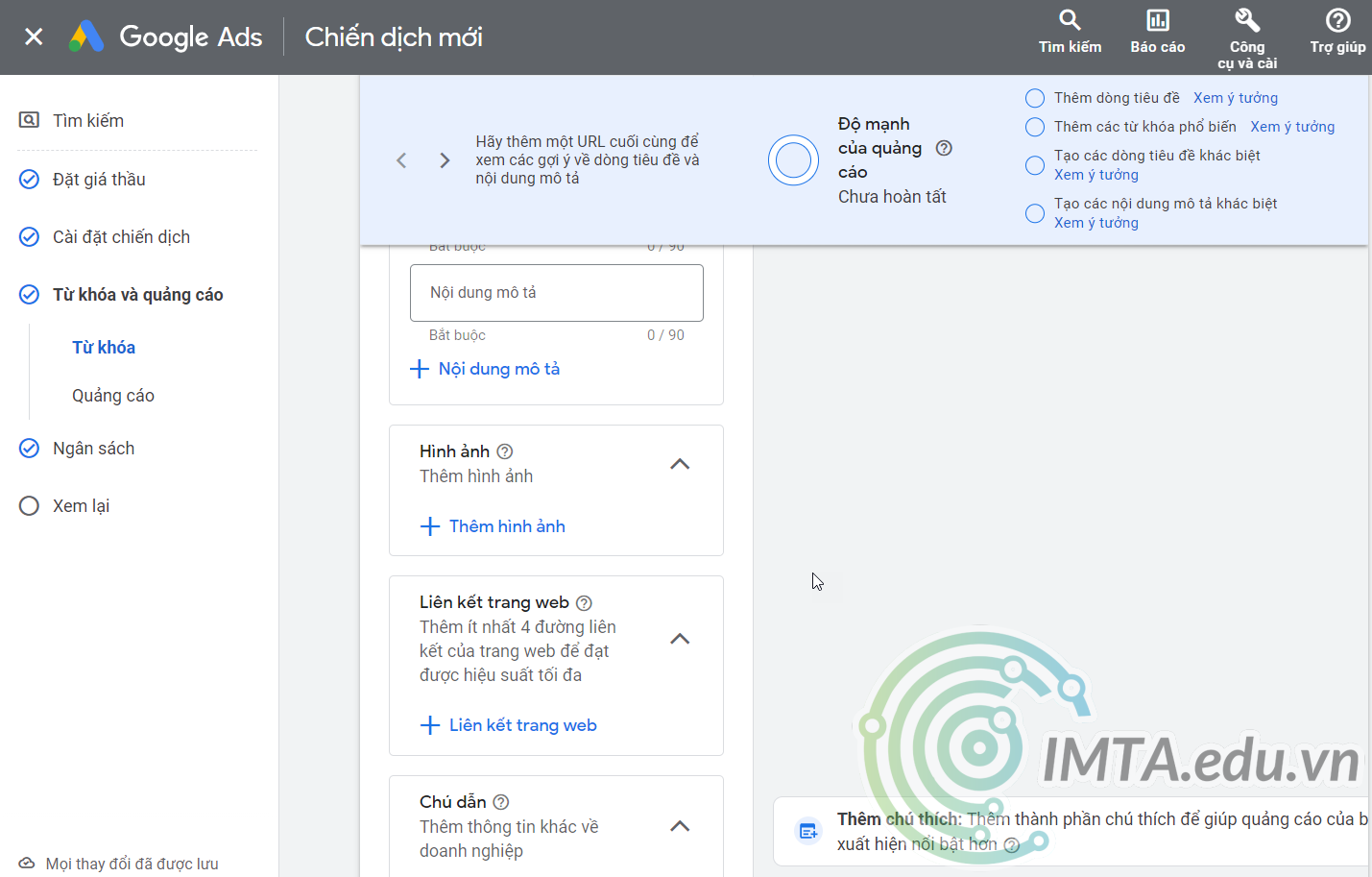
Phần mở rộng liên kết trang web
Lúc này nếu bạn đã nạp tiền vào Google Ads thì chiến dịch sẽ được xem xét trong khoảng vài giờ và bắt đầu chạy.
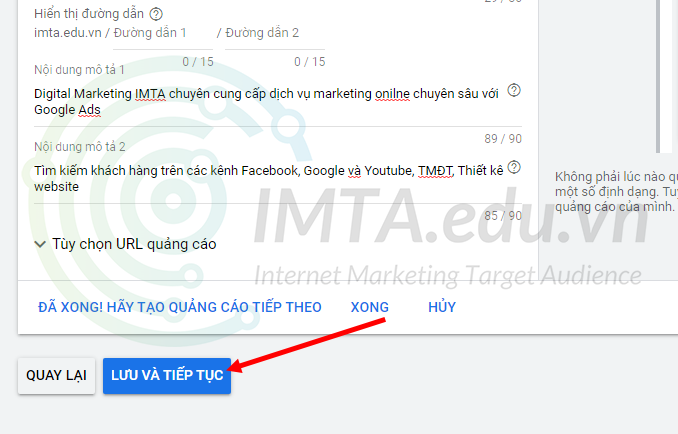
Đăng chiến dịch Google Ads
Bước cài đặt ngân sách là 1 bước rất quan trọng. Google Ads thường khuyến nghị người dùng cài tối thiểu 150.000đ. Tuy nhiên bạn vẫn có thể cài đặt dưới 150.000đ.
Trong ví dụ này mình sẽ cài đặt 150.000đ. Các bạn lưu ý xem lại bước hướng dẫn chọn ngân sách làm sao để tối ưu như trong bài giảng nhé.
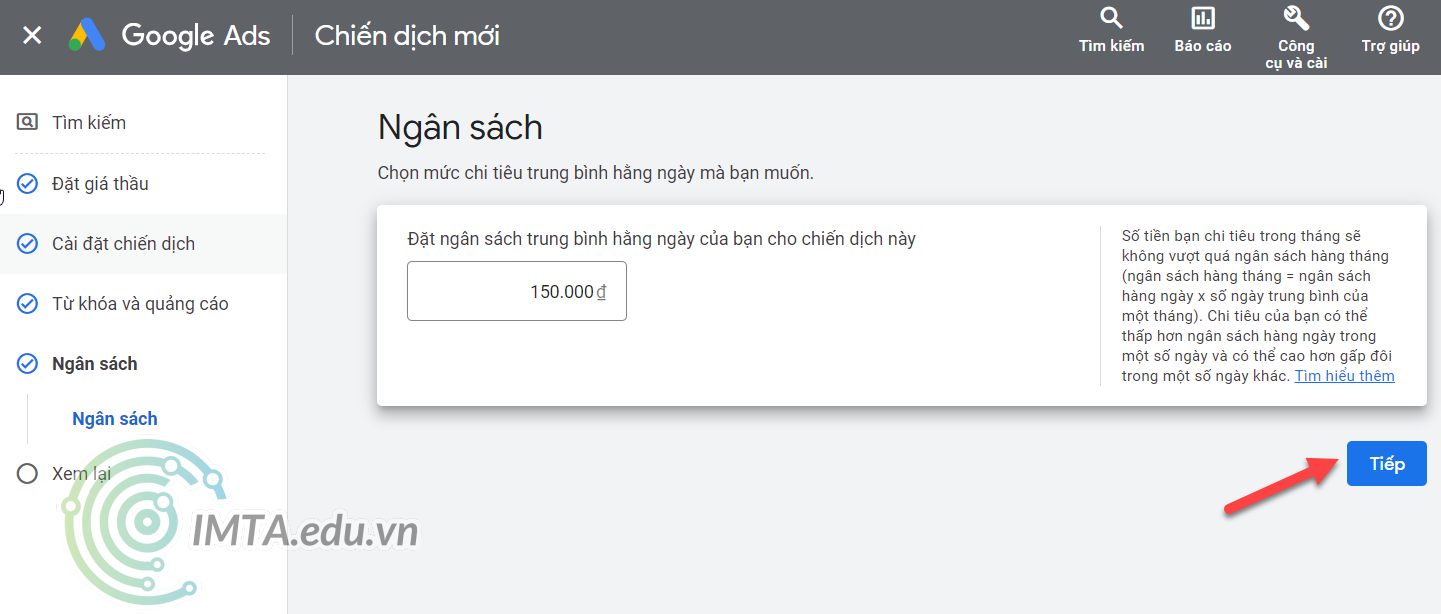
Cài đặt ngân sách
Tiếp theo bạn sẽ hoàn tất việc cài đặt chiến dịch bằng cách nhấn vào TIẾP.
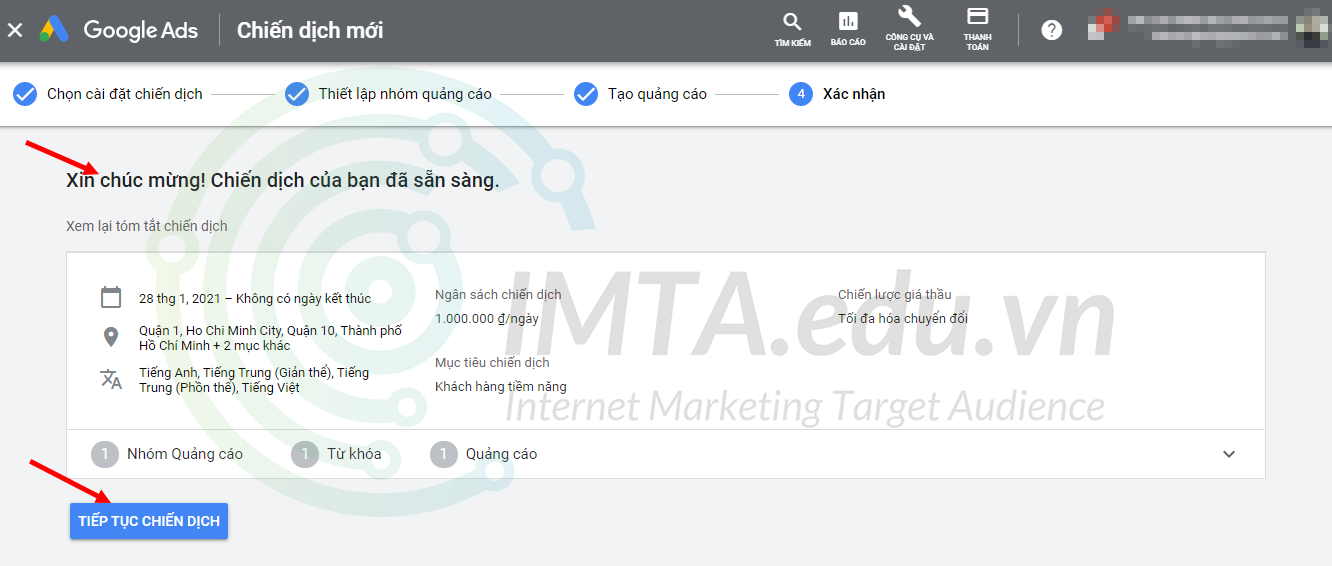
Xuất bản chiến dịch Google Ads
Sau đó là bạn xuất bản chiến dịch. Một số giao diện cần nhấn vào chữ XUẤT BẢN.
Lưu ý: Google có thể thông báo cho bạn như “khắc phục vấn đề” do thiếu phần mở rộng, nếu bạn có thời gian thì có thể thêm luôn phần mở rộng. Tuy nhiên nếu chữ Xuất bản chiến dịch hiện xanh lên thì bạn xuất bản luôn, sau đó thêm phần mở rộng sau.
Một số giao diện thì không, đến màn hình có chữ xin chúc mừng! Chiến dịch của bạn đã sắn sàng
Phần mở rộng (thành phần) được thêm vào quảng cáo để quảng cáo ấn tượng hơn, tăng điểm tối ưu cho chiến dịch.
Sau khi bạn đã xuất bản chiến dịch, bước tiếp thao cần phải có là thêm phần mở rộng (Giao diện 2024 gọi là Thành Phần). Chúng ta nên thêm 3 phần mở rộng cơ bản sau vào chiến dịch: Phần mở rộng cuộc gọi, PMR chú thích, PMR liên kết trang Web
Phần mở rộng cuộc gọi: Bạn vào mục Quảng cáo và thành phần => Thành phần. Với phần mở rộng Gọi bạn người xem quảng cáo trên điện thoại có thể nhấp vào để gọi ngay cho bạn.
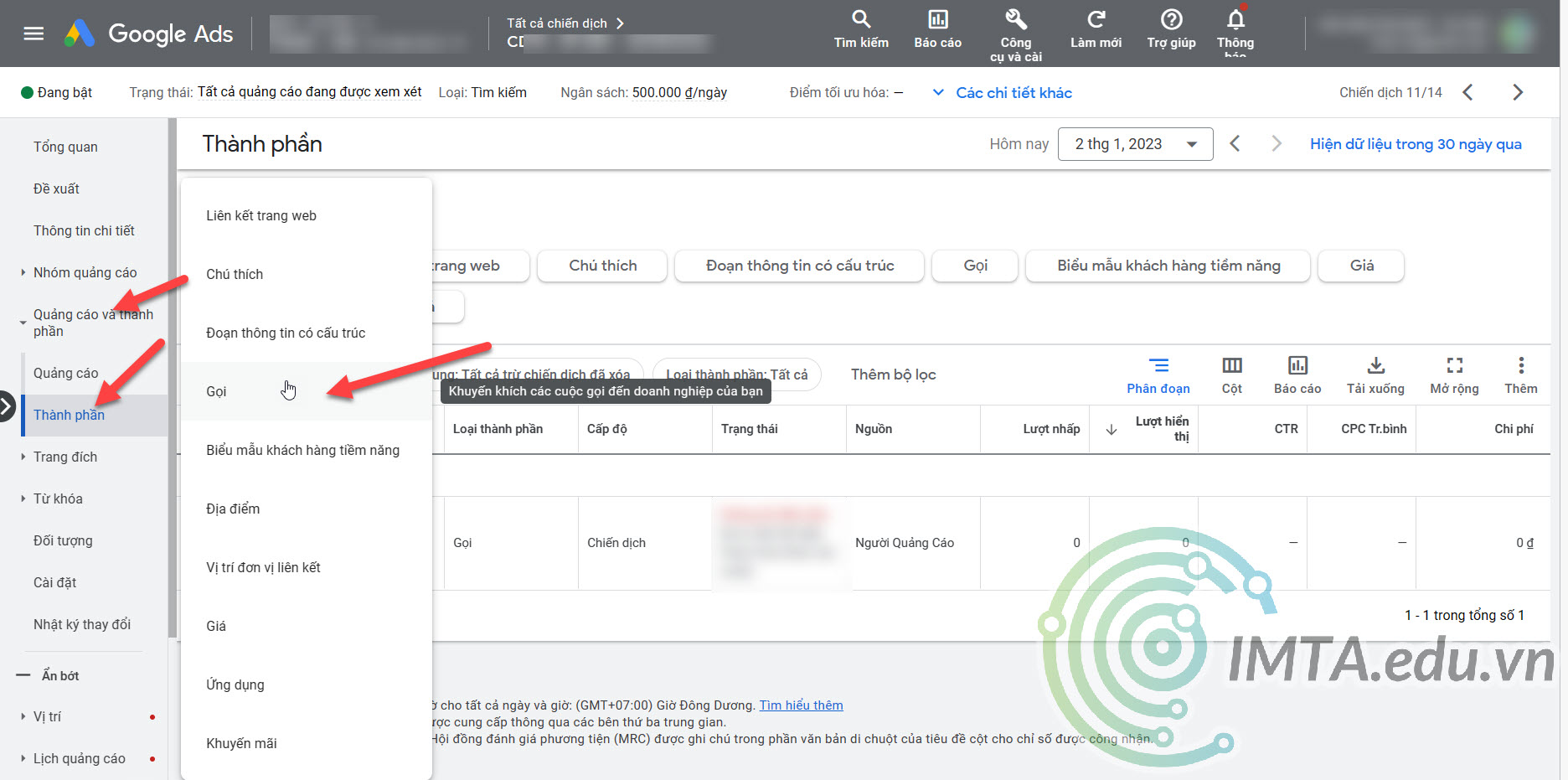
Phần mở rộng cuộc gọi
Phần mở rộng chú Thích: Phần mở rộng này được thêm vào mô tả của quảng cáo. Để người xem quảng cáo có thể nắm nhanh ý chính, thế mạnh và dịch vụ, sản phẩm của bạn có gì nổi bật.
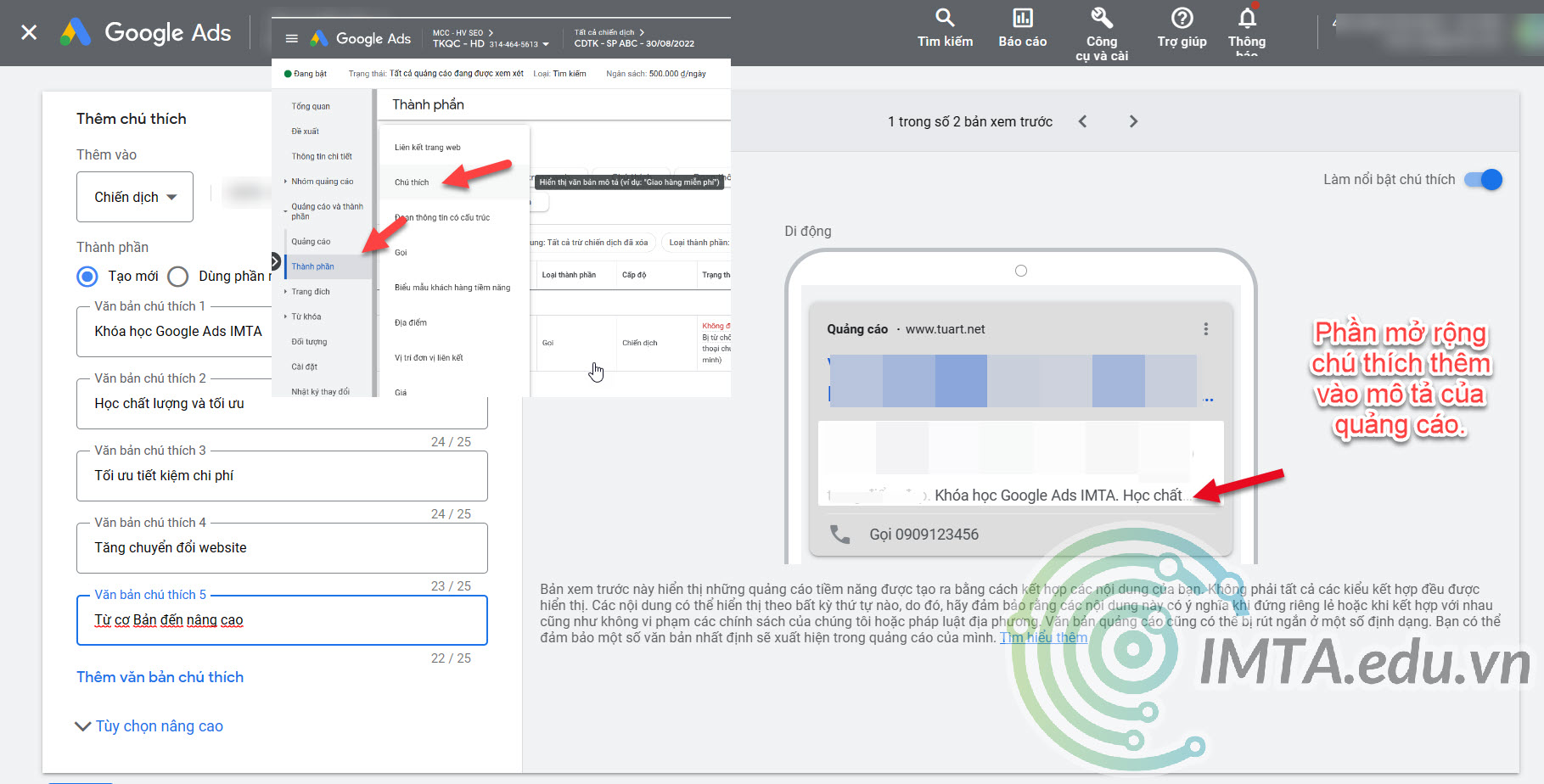
Phần mở rộng chú thích
Phần mở rộng liên kết trang web: Đây là phần mở rộng khá quan trọng, bạn cần thêm để khách hàng không những truy cập vào trang đích mà còn có thể truy cập vào những trang sản phẩm và dịch vụ khác.
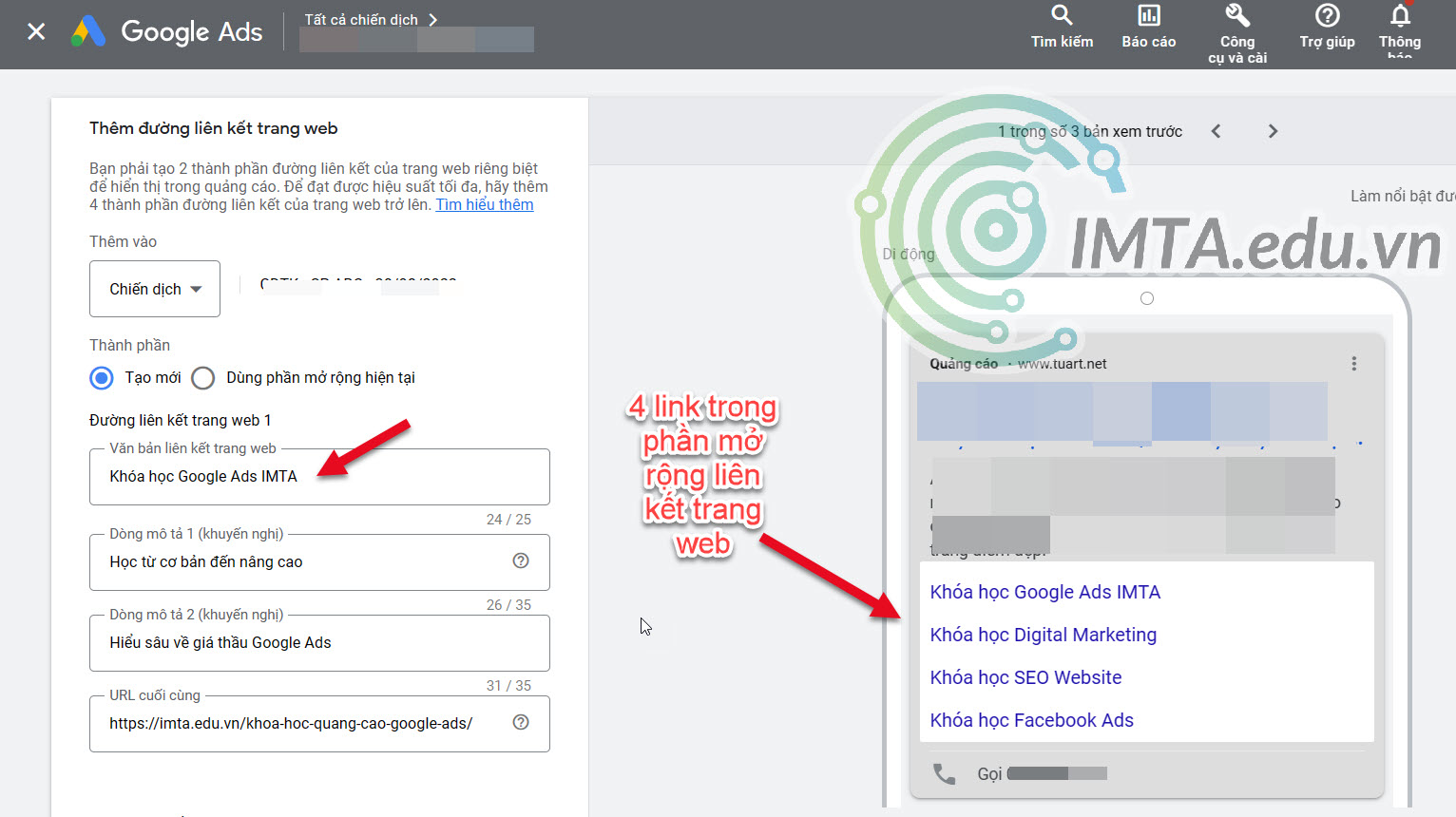
PHẦN 4: HƯỚNG DẪN CHẠY TÀI KHOẢN QUẢNG CÁO GOOGLE TRÊN ĐIỆN THOẠI DI ĐỘNG
Đầu tiên hãy truy cập đường link sau: ads.google.com.
Sau khi truy cập vào đường link trên, giao diện sẽ hiển thị như sau.
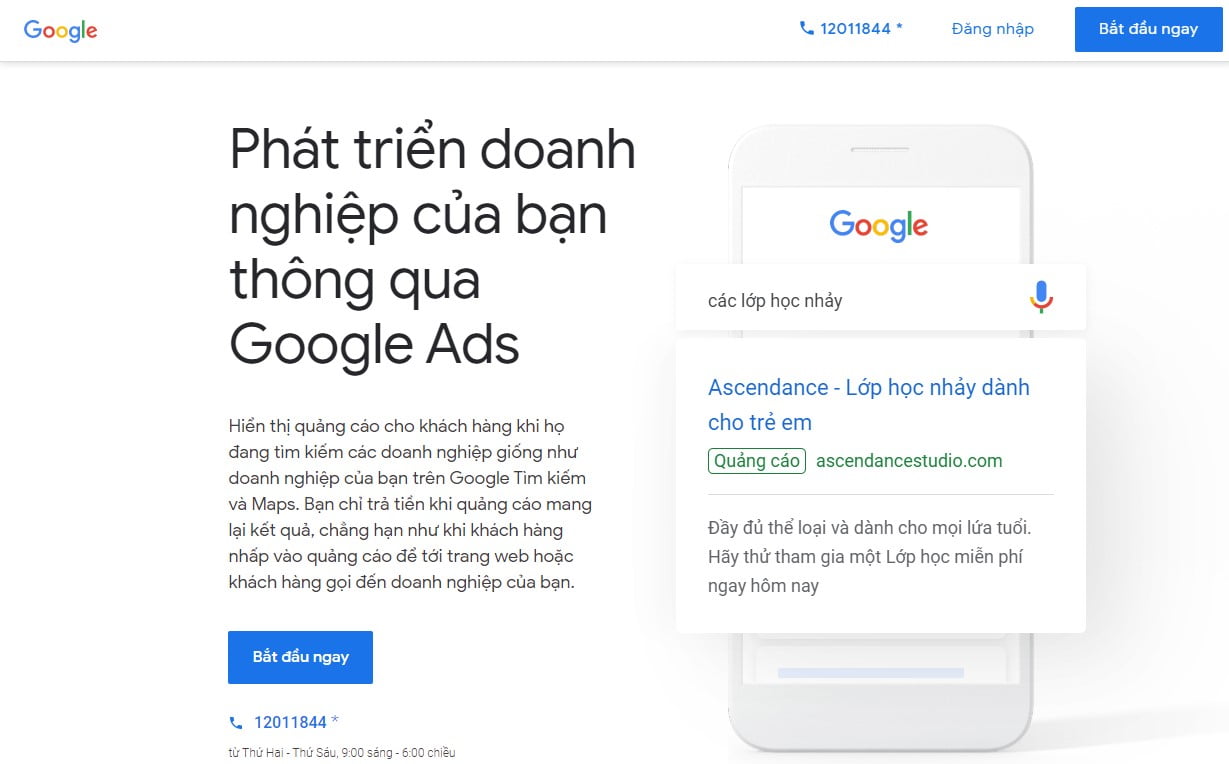
Đây là giao diện đầu tiên khi bạn truy cập vào website chính của quảng cáo Google.
Từ đây hãy nhấp chuột vào “Bắt đầu ngay” để đăng nhập tài khoản quảng cáo Google của bạn.
Sau khi đăng nhập xong, bạn sẽ đến với bước đầu tiên trong công đoạn thiết lập chiến dịch quảng cáo Google: Lựa chọn mục tiêu quảng cáo của bạn.
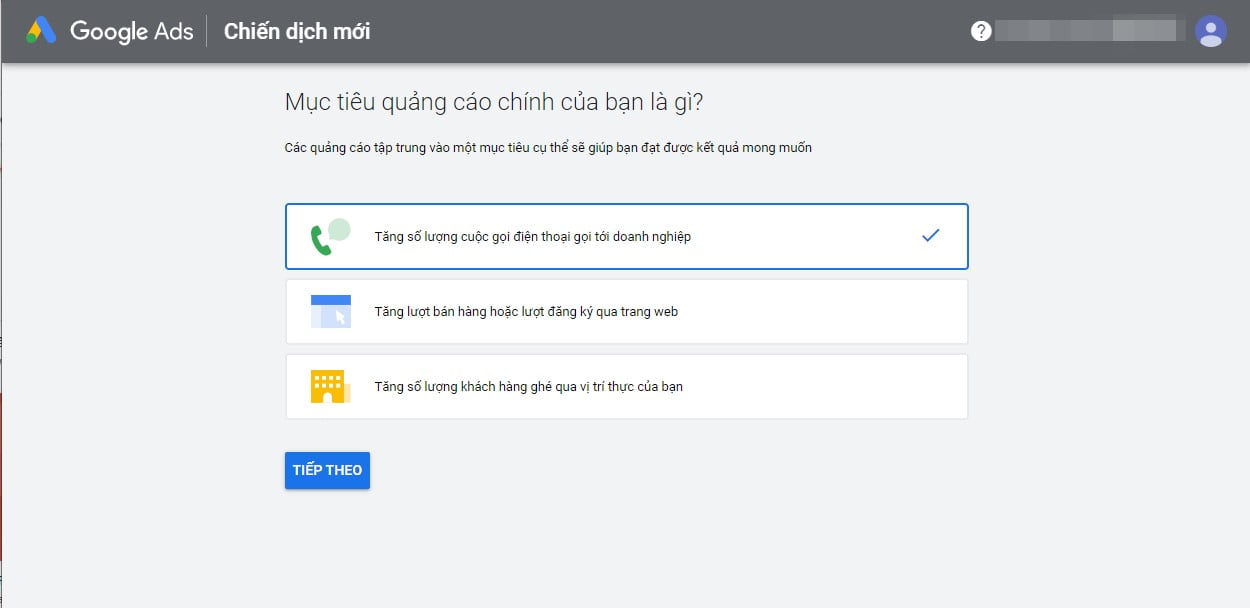
Hãy nhớ mục đích chính của bạn khi chạy quảng cáo Google là gì trước khi thiết lập chiến dịch.
Hiện tại Google đang cho phép bạn lựa chọn ba mục đích quảng cáo chính:
Đây chỉ là một bước cơ bản trong quá trình thiết lập chiến dịch mà thôi. Bạn có thể bỏ qua bước này không cần quan tâm và lựa chọn thoải mái.
Hãy điền vào ô trống Tên doanh nghiệp cũng như Trang web của bạn.
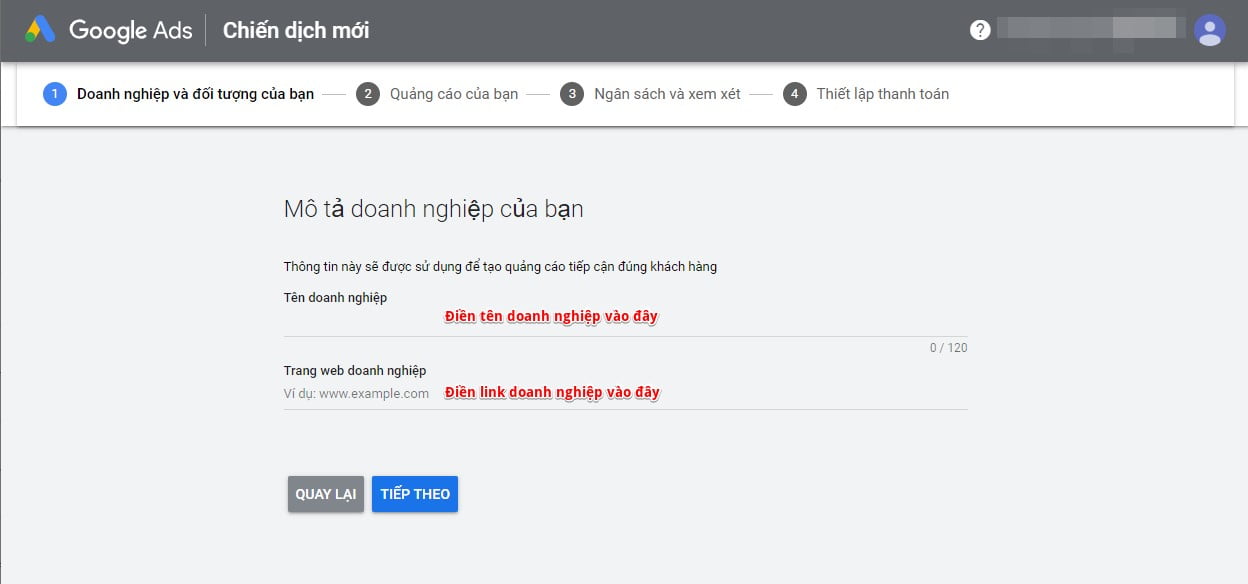
Tên doanh nghiệp và link trang web nhằm đảm bảo độ uy tín cho quảng cáo khi được hiển thị trên Google.
Chắc chắn bạn sẽ không muốn xảy ra tình trạng quảng cáo của bạn hiển thị cho những khách hàng hiện đang sinh sống tại Thành phố Hồ Chí Minh trong khi doanh nghiệp của bạn lại đang hoạt động tại Hà Nội phải không nào? Vì thế hãy nghiên cứu vị trí mà bạn muốn quảng cáo hiển thị thật cẩn thận rồi đưa ra quyết định cuối cùng.
Ví dụ, hiện nay ngoài việc nhắm mục tiêu vào một vị trí địa lý cụ thể như Thành phố Hà Nội. Bạn còn có thể nhắm mục tiêu theo bán kính và các khu vực cụ thể.
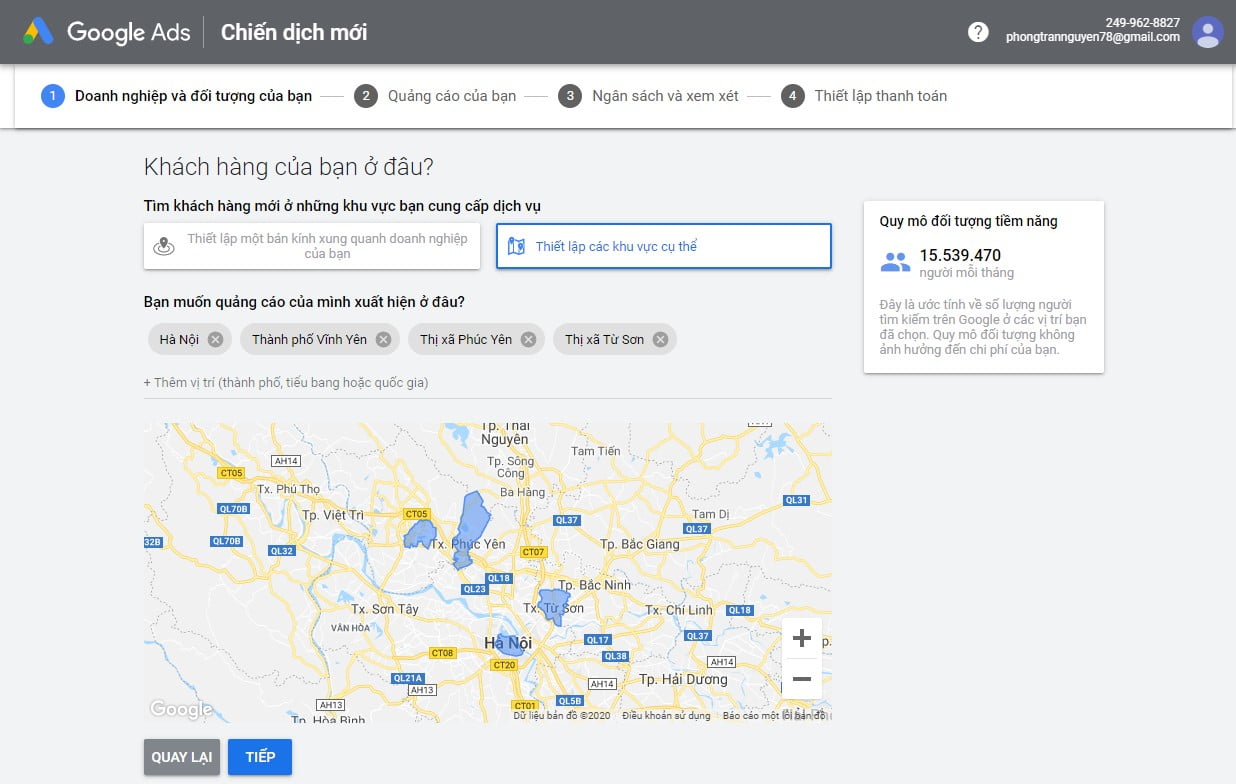
Nhắm mục tiêu khách hàng là việc rất quan trọng khi chạy quảng cáo Google.
Nhắm mục tiêu theo bán kính cho phép bạn nhắm mục tiêu đến một bán kính nhất định. Còn nhắm mục tiêu theo khu vực cho phép bạn hiển thị quảng cáo ở các khu vực bạn lựa chọn. Tùy thuộc vào tính chất doanh nghiệp, bạn sẽ muốn nhắm toàn bộ quốc gia hay một số thành phố cần thiết.
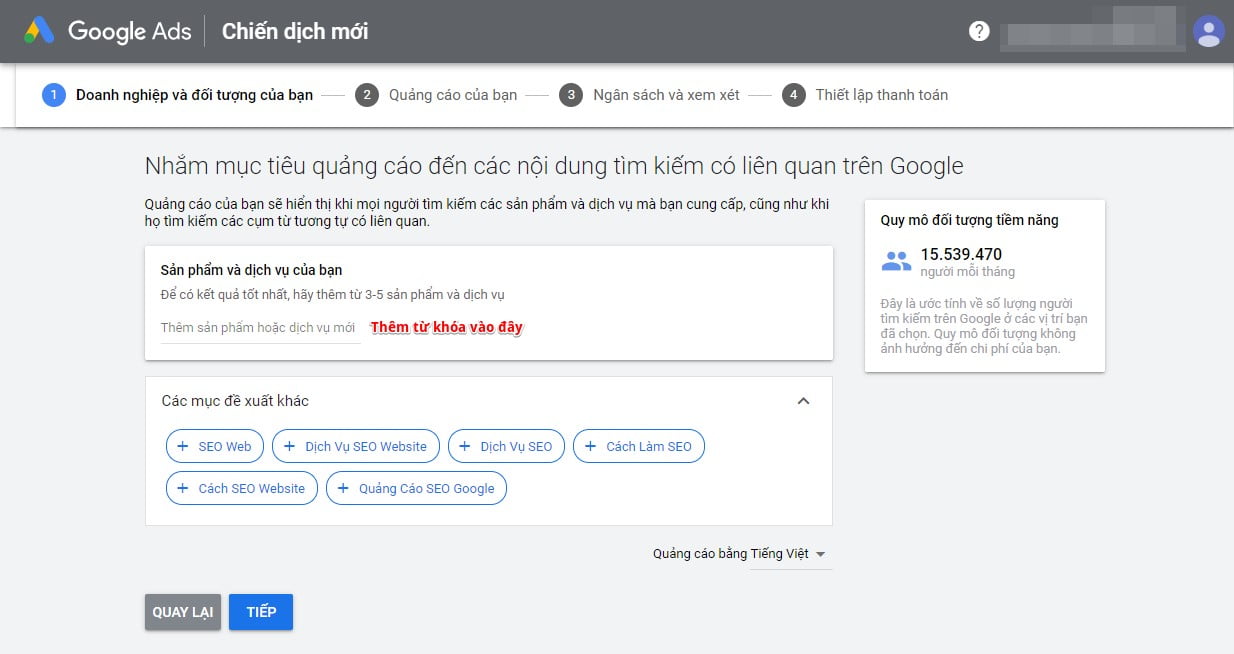
Nhắm từ khóa khi chạy quảng cáo sẽ giúp bạn hiển thị quảng cáo đến đúng người đang có nhu cầu mua hàng.
Phần này nhằm giúp quảng cáo của bạn sẽ hiển thị khi mọi người tìm kiếm các sản phẩm và dịch vụ mà bạn cung cấp, cũng như khi họ tìm kiếm các cụm từ tương tự có liên quan. Hay nói một cách đơn giản nhất, hãy đưa vào đây những từ khóa mà bạn nghĩ khách hàng sẽ tìm kiếm khi nghĩ đến sản phẩm của bạn trên Google. Và khi khách hàng truy vấn những từ khóa đó , quảng cáo của bạn sẽ được hiển thị trên trang tìm kiếm của Google.
Có tổng cộng ba dòng tiêu đề với hai dòng nội dung mô tả. Tất cả đều có giới hạn ký tự nhất định vì thế hãy đảm bảo bạn đưa những thông tin cần thiết nhất về sản phẩm cũng như doanh nghiệp lên quảng cáo. Ở ngay phía dưới sẽ có một phần riêng để bạn có thể xem thử quảng cáo sẽ hiển thị như nào khi bắt đầu chiến dịch. Nhớ xem qua và đảm bảo quảng cáo bạn đã sẵn sàng để được đưa lên mạng lưới của Google trước khi qua bước tiếp theo.
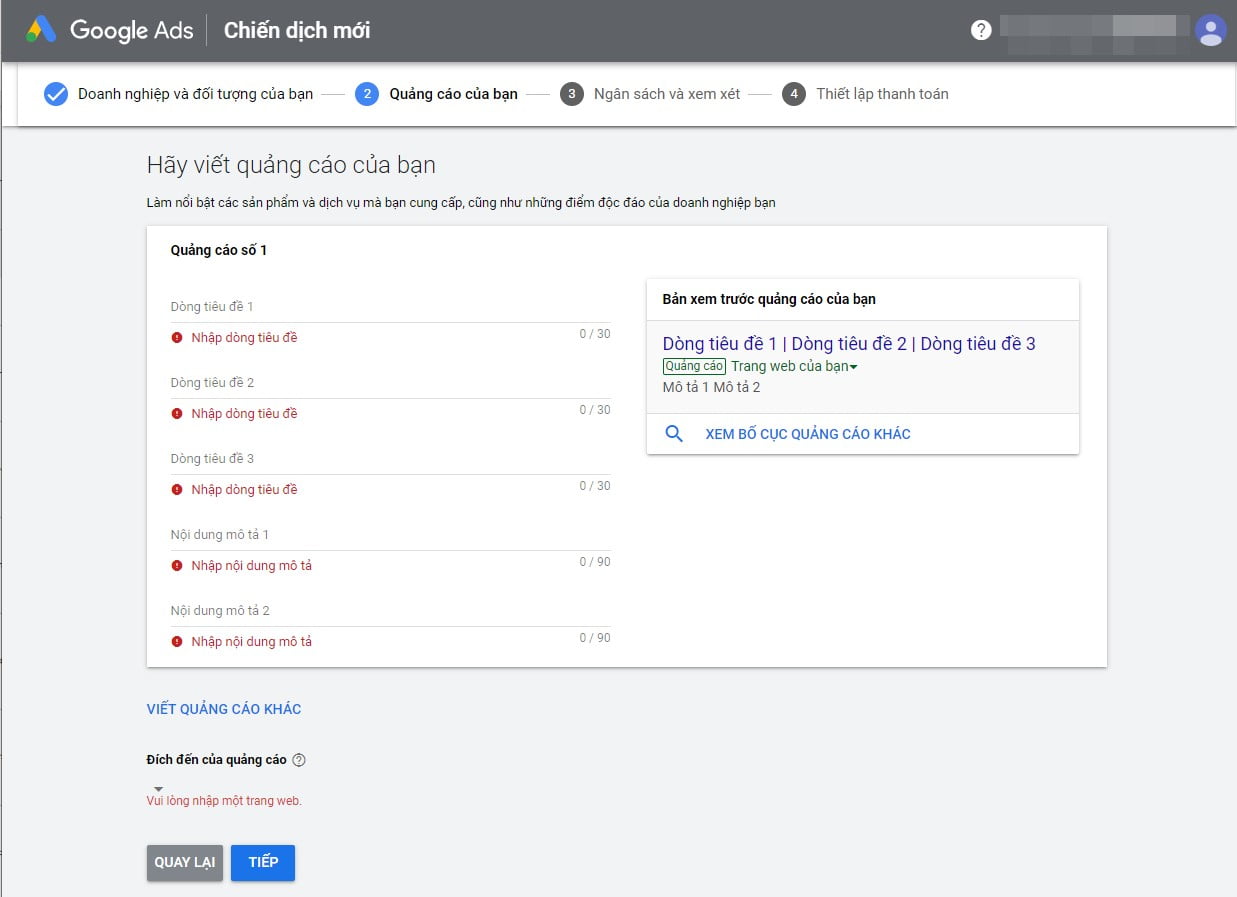
Nội dung quảng cáo là phần quan trong nhất nhì khi chạy quảng cáo vì thế hãy đảm bảo đưa ra những nội dung thật thu hút khách hàng nhấp chuột vào quảng cáo
Một lần nữa nhắc lại, quảng cáo Google Ads hiện đang sử dụng một mô hình đấu giá thầu. Tiền đấu thầu chính là số tiền mà bạn phải trả cho mỗi người nhấn vào quảng cáo của bạn hay còn được gọi là CPC (Cost per click). Ví dụ: Bạn và đối thủ đều đấu thầu cho một từ khóa. Khi bạn chấp nhận trả nhiều tiền hơn cho một click chuột, quảng cáo của bạn sẽ được hiển thị nhiều hơn.
Google hiện nay đã có sẵn những lựa chọn mức ngân sách khác nhau tránh trường hợp bạn còn đang phân vân về chi phí quảng cáo. Hiện tại Google đang đưa ra ba mức giá cũng như ước lượng lượt xem và lượt click quảng cáo trong một tháng để bạn lựa chọn.
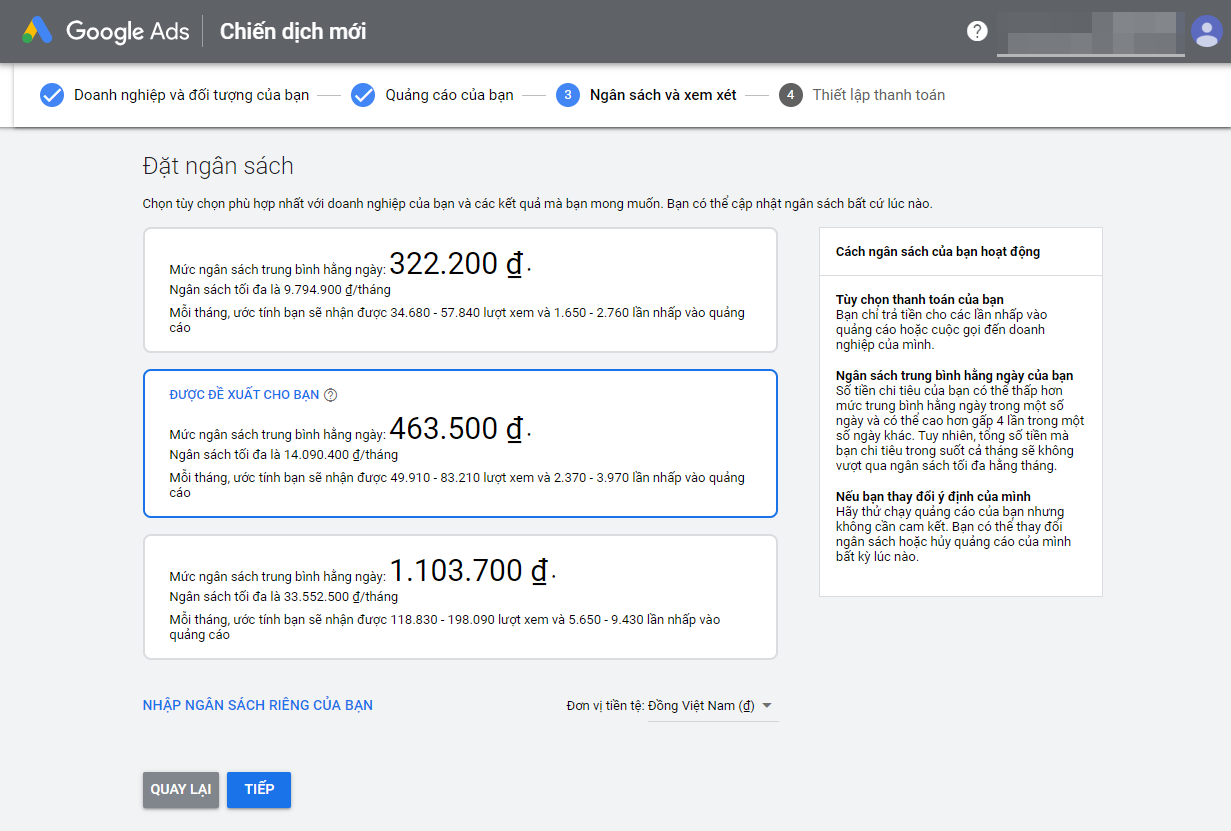
Lựa chọn ngân sách phù hợp nhất với doanh nghiệp để tránh xảy ra việc vượt ngân sách dự kiến.
Còn nếu bạn vẫn thấy những lựa chọn trên không phù hợp, bạn hoàn toàn có thể tự nhập ngân sách của riêng mình. Bạn cứ thoải mái nhập con số mà bạn muốn vì ngân sách quảng cáo có thể được thay đổi bất cứ lúc nào.
Sau khi nhập xong ngân sách, bạn sẽ được xem lại tổng thể toàn bộ chiến dịch mà bạn đã thiết lập. Hãy xem kỹ lưỡng từng công đoạn một để chắc chắn bạn đã hoàn thành xong mọi thứ. Ngay khi hoàn thành bạn sẽ đến bước cuối cùng trong quá trình thiết lập chiến dịch quảng cáo Google: Xác nhận thông tin thanh toán.
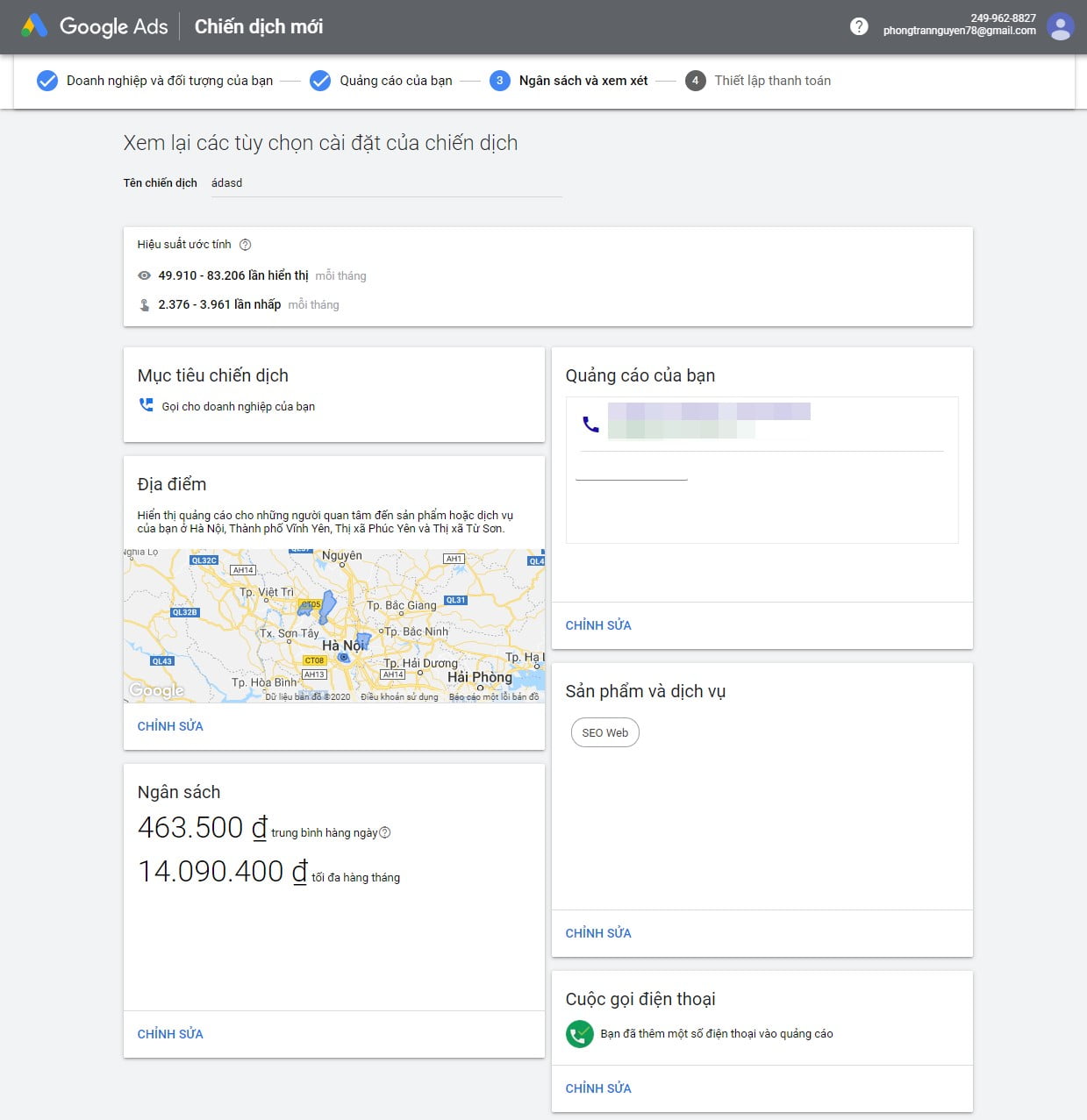
Hãy kiểm tra lại toàn bộ thông tin trước khi đến bước cuối cùng khi chạy quảng cáo Google.
Trong phần thông tin thanh toán, hãy đảm bảo nhập chính xác thông tin doanh nghiệp tránh trường hợp sau này xảy ra các sự cố ngoài ý muốn, sẽ dễ dàng hơn cho bạn để khắc phục khi nhờ cậy đến Google.
Hiện tại cách bạn trả chi phí cho quảng cáo sẽ qua thanh toán thủ công. Bạn trả tiền cho các quảng cáo bằng cách sử dụng số dư tài khoản thanh toán của mình. Khoản phí được khấu trừ từ số dư trả trước này mỗi khi có chi phí phát sinh. Nếu tài khoản thanh toán này hết tiền, quảng cáo sẽ ngừng. Khi thêm tiền, dịch vụ sẽ tự động khởi động lại. Vì thế hãy đảm bảo trong tài khoản thanh toán đều có đủ số tiền cần thiết cho toàn bộ chiến dịch để quảng cáo luôn luôn được hoạt động.
Nếu ở Việt Nam, ngoài sử dụng thẻ tín dụng hay thẻ ghi nợ để nạp tiền vào tài khoản, bạn cũng có thể sử dụng các ứng dụng thanh toán điện tử (như ví Momo) để thanh toán.
cách khác nhau để thanh toán chi phí quảng cáo, hãy lựa chọn sao cho vừa ý mình nhất. " decoding="async" loading="lazy" sizes="(max-width: 1239px) 100vw, 1239px" src="https://www.leadup.vn/wp-content/uploads/2020/01/chay-quang-cao-google-leadup-10-1.png" srcset="https://www.leadup.vn/wp-content/uploads/2020/01/chay-quang-cao-google-leadup-10-1.png 1239w, https://www.leadup.vn/wp-content/uploads/2020/01/chay-quang-cao-google-leadup-10-1-300x174.png 300w, https://www.leadup.vn/wp-content/uploads/2020/01/chay-quang-cao-google-leadup-10-1-1024x594.png 1024w, https://www.leadup.vn/wp-content/uploads/2020/01/chay-quang-cao-google-leadup-10-1-768x446.png 768w, https://www.leadup.vn/wp-content/uploads/2020/01/chay-quang-cao-google-leadup-10-1-696x404.png 696w, https://www.leadup.vn/wp-content/uploads/2020/01/chay-quang-cao-google-leadup-10-1-1068x620.png 1068w, https://www.leadup.vn/wp-content/uploads/2020/01/chay-quang-cao-google-leadup-10-1-724x420.png 724w" style="height:719px; width:1239px" />
Có hai cách khác nhau để thanh toán chi phí quảng cáo, hãy lựa chọn sao cho vừa ý mình nhất.
Sau khi hoàn thành một công đoạn, hãy đồng ý với các điều khoản và điều kiện của Google và nhấn chuột vào nút “Gửi”. Và bạn đã hoàn thành cơ bản một công đoạn cần thiết để thiết lập chiến dịch quảng cáo Google. Xin chúc mừng!
Chạy quảng cáo Google thì dễ nhưng chạy như thế nào để có được doanh thu lại là một chuyện khác. Không phải là cứ chạy quảng cáo là có tiền. Hãy nhớ lấy điều đó. Và nếu bạn muốn thành công với quảng cáo Google, thì hãy để ý những điều sau.
Việc đánh giá hiệu quả quảng cáo rất quan trọng. Không phải tự nhiên mà Khả năng theo dõi hiệu quả được đánh giá thế mạnh khi sử dụng quảng cáo Google. Bạn phải luôn nắm bắt được số lượt xem, lượt click cũng như lượt chuyển đổi đến từ quảng cáo. Hãy so sánh những ngày có hiệu quả tốt nhất với những ngày yếu hơn để phân tích xem quảng cáo đang thiếu cái gì và cần bổ sung cái gì.
Thường thì quảng cáo Google sẽ có hai nguồn chuyển đổi phổ biến nhất là: Website hay còn gọi là Landing page và Điện thoại.
Nếu bạn muốn theo dõi chuyển đổi từ website, Google Analytics sẽ là một công cụ hỗ trợ rất đắc lực. Còn nếu bạn muốn theo dõi chuyển đổi trên quảng cáo ở điện thoại, hãy đăng ký một phần mềm báo cáo cuộc gọi như CallRail. Phần mềm này được tích hợp cho cả Google Ads và WordPress và rất dễ dàng sử dụng.
3. Hướng dẫn chạy riêng quảng cáo taxi dùng nền tảng webstie marketing moma
3.1 Tài khoảng quảng cáo google còn sống

4.2

4.3

4.4

4.6

4.7

4.8

4. 9

4.10 Đợi google duyệt

Bình luận






Tạo website marketing miễn phí trọn đời tại moma.vn
Tạo website marketing miễn phí trọn đời tại moma.vn
Tạo website marketing miễn phí trọn đời tại moma.vn
Tạo website marketing miễn phí trọn đời tại moma.vn