Theo Google, Google Shopping hay Quảng cáo mua sắm là loại quảng cáo mô tả thông tin chi tiết về một số sản phẩm mà bạn bán. Để tạo quảng cáo Mua sắm, bạn cần thiết lập thông tin sản phẩm trong Google Merchant Center và tạo Chiến dịch mua sắm trong Google Ads.
Như vậy, để triển khai được quảng cáo mua sắm thì chúng ta cần có 2 thứ là:
Google Shopping đem lại hiệu quả cao cho các website Thương mại điện tử
Quảng cáo mua sắm là một loại quảng cáo vô cùng quen thuộc với chúng ta. Chắc chắn bạn đã từng nhìn thấy quảng cáo mua sắm khi tìm kiếm thông tin về sản phẩm rồi mà không biết đó là “quảng cáo shopping”. Lý do rất đơn giản bởi vì một trong 3 vị trí hiển thị của Shopping Ads là ở bên cạnh kết quả của quảng cáo Google tìm kiếm.
Cụ thể, Quảng cáo Google Shopping sẽ hiển thị ở 3 vị trí sau:
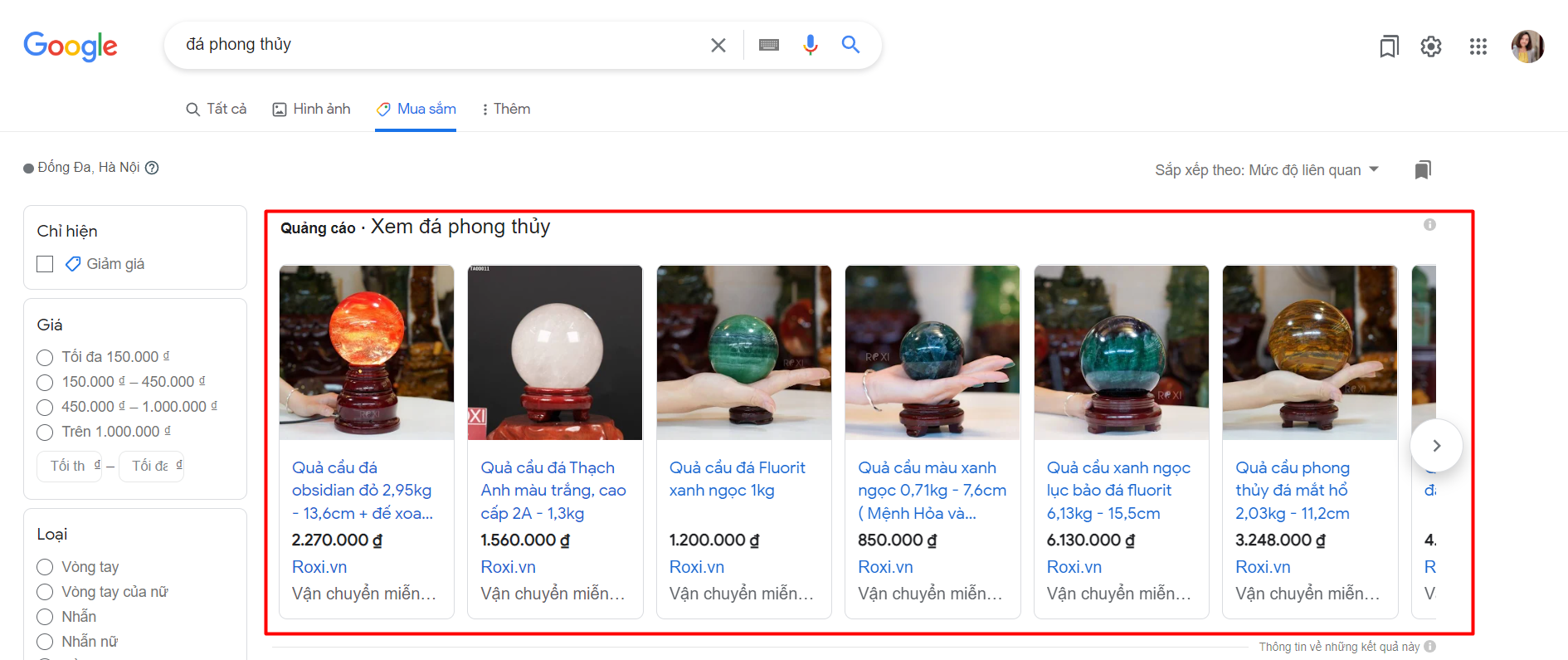
Quảng cáo mua sắm hiển thị ở “Thẻ mua sắm”
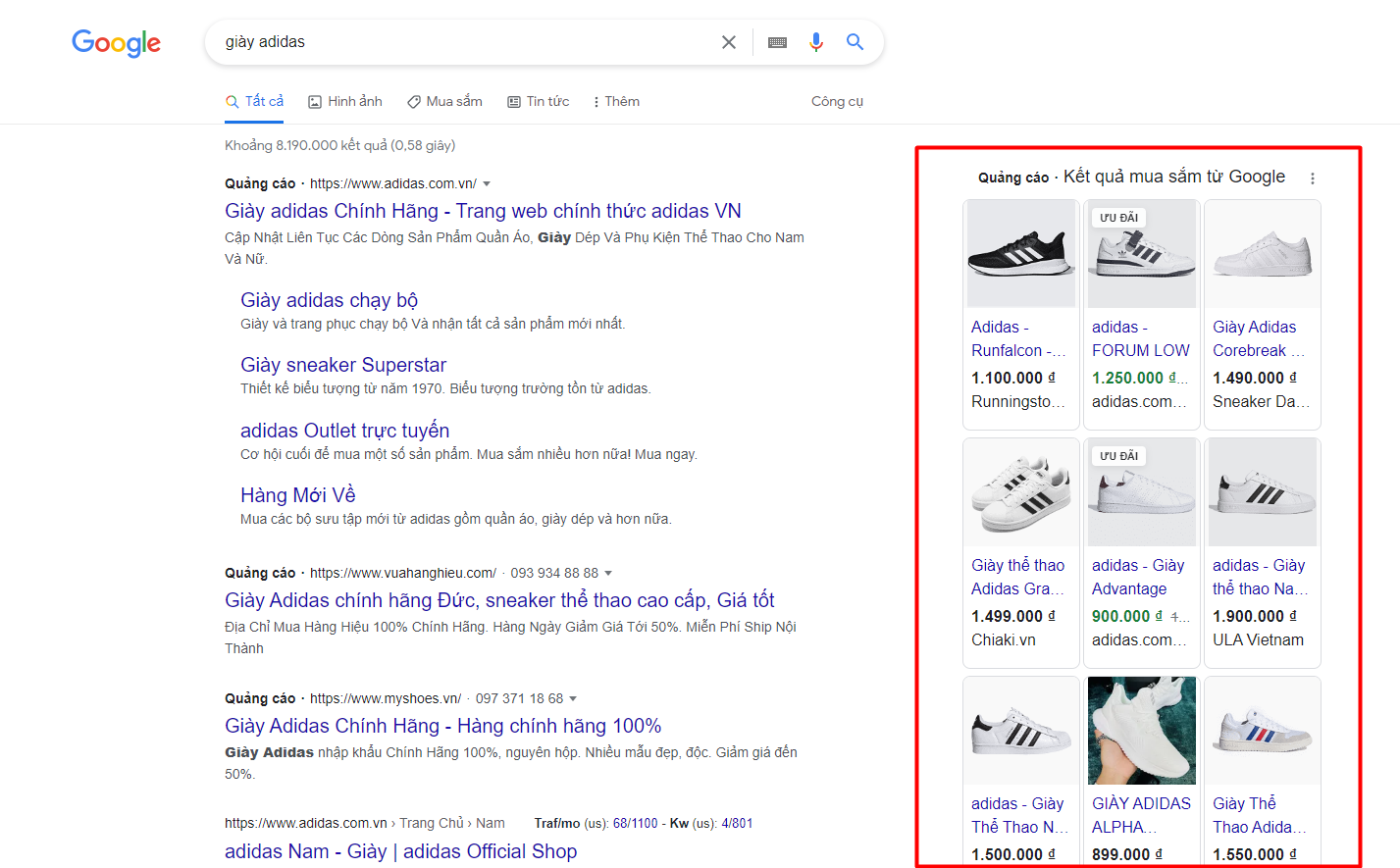
Quảng cáo mua sắm hiển thị ở Google tìm kiếm
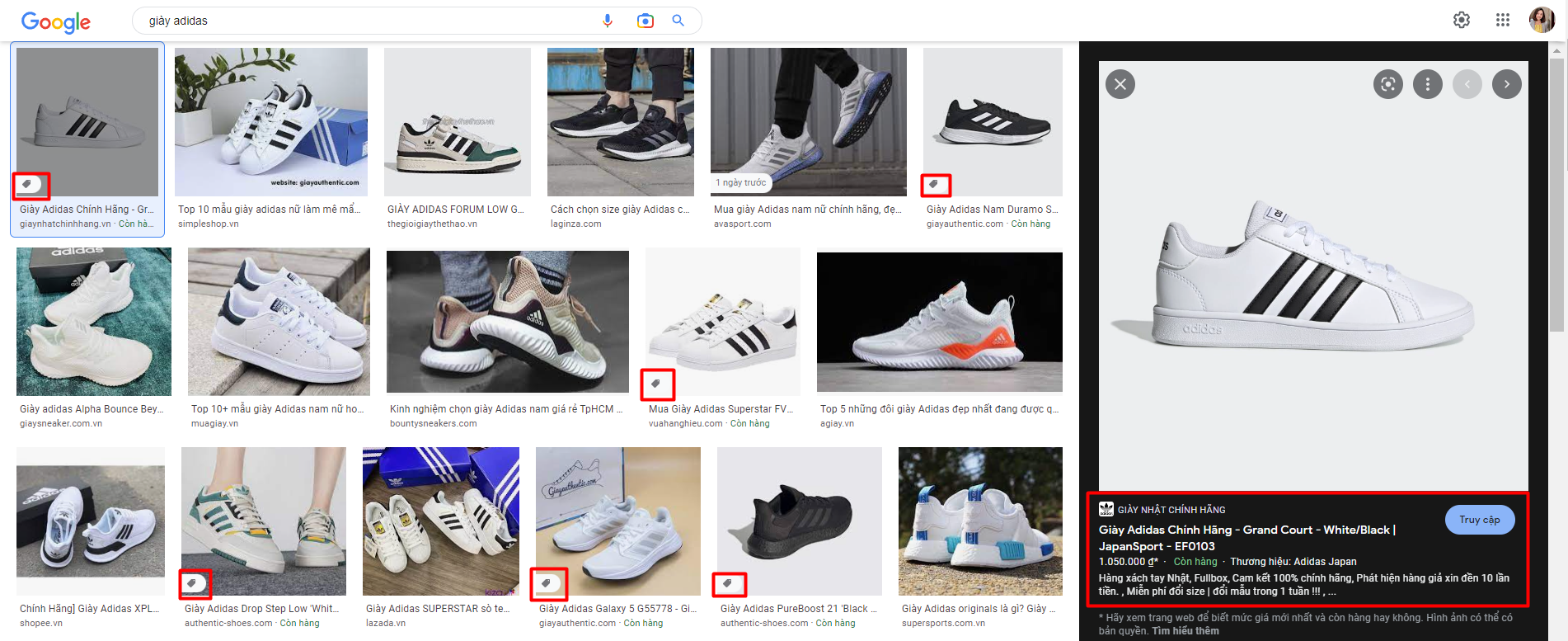
Quảng cáo mua sắm hiển thị ở kết quả Google hình ảnh
Quảng cáo Google Shopping mang lại nhiều lợi thế cho doanh nghiệp và cho khách hàng.
Trong cùng một lượt tìm kiếm của khách hàng, quảng cáo mua sắm và quảng cáo tìm kiếm cũng có thể xuất hiện cùng lúc. Điều này có nghĩa là phạm vi tiếp cận của bạn với khách hàng tìm kiếm có thể tăng gấp đôi. Điều này tương tự như việc chiếm các kết quả TOP đầu của Google sau khi sử dụng dịch vụ SEO uy tín của SEONGON.
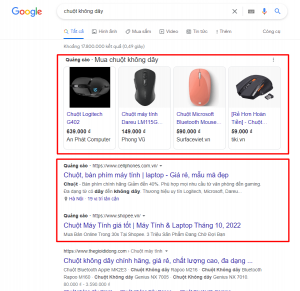
Quảng cáo Google shopping hiển thị bên cạnh quảng cáo tìm kiếm
Là người bán, bạn có thể tăng chất lượng của khách hàng tiềm năng bằng cách nêu bật thông tin sản phẩm như hình ảnh, giá để khách hàng dễ dàng lựa chọn sản phẩm phù hợp với mình.
Ví dụ: khi bạn Trang tìm “giày Adidas” trên Google, bạn ấy “có thể thấy” Quảng cáo mua sắm từ những người bán khác nhau với các sản phẩm và mức giá khác nhau. Trang chỉ cần xem hình ảnh và giá là có thể biết được đôi giày nào phù hợp với sở thích của mình và nhu cầu của mình. Từ đó Trang có thể nhấp vào quảng cáo và nhanh chóng hoàn tất mua hàng trên website của bạn.
Nếu bạn có hàng nghìn sản phẩm, việc xây dựng các chiến dịch tìm kiếm (Search ads) có cấu trúc tốt có thể là một quá trình tốn nhiều công sức. Có thể bạn sẽ cần tạo ra hàng chục nghìn từ khóa khác nhau cùng hàng nghìn chiến dịch, nhóm quảng cáo và quảng cáo, v.v.
Tuy nhiên với chiến dịch Google Mua sắm, bạn chỉ cần tạo một chiến dịch cho hàng nghìn sản phẩm đó. Bạn chỉ cần có tiêu đề, thuộc tính, mô tả sản phẩm phù hợp với sản phẩm của bạn trên Google Merchant Center và Google sẽ làm nhiệm vụ phân phối quảng cáo. Chúng ta sẽ được tìm hiểu kỹ hơn về cơ chế này tại phần 3 của bài viết.
Chiến dịch mua sắm của Google cũng cung cấp khả năng xem dữ liệu hiệu suất của bạn theo sản phẩm hoặc thuộc tính sản phẩm. Bạn có thể lọc và phân đoạn dữ liệu theo các thuộc tính sản phẩm của mình, bao gồm các thứ như danh mục sản phẩm, nhãn hiệu, điều kiện, loại sản phẩm, id sản phẩm và nhãn tùy chỉnh. Điều này giúp bạn kiểm soát hiệu suất của từng sản phẩm vô cùng dễ dàng.
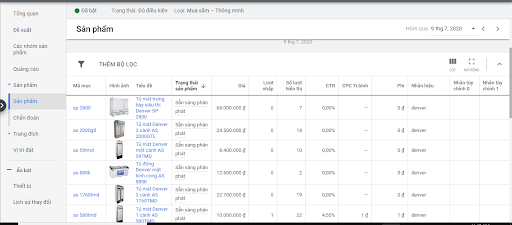
Báo cáo chi tiết chiến dịch Google Shopping
Bạn có thể nhận thấy rằng Google chỉ hiển thị 2 quảng cáo tìm kiếm trên thiết bị di động. Điều này có nghĩa là bạn phải tối ưu quảng cáo để đảm bảo hiển thị một trong hai vị trí hàng đầu này trên thiết bị di động nếu muốn quảng cáo của bạn được nhìn thấy nhiều hơn.
Tuy nhiên, đối với quảng cáo mua sắm của Google có thể xuất hiện ở ngay đầu các tìm kiếm di động trong băng chuyền hiển thị 15 kết quả đầu tiên. Chính vì vậy bạn có nhiều cơ hội hơn để hiển thị sản phẩm đến khách hàng.
Trình chơi Video
00:00
00:20
Cách thiết lập và quản lý Google Shopping Ads khá khác so với cách thiết lập các loại quảng cáo khác của Google như tìm kiếm, hiển thị, performance max, YouTube, … Với các loại quảng cáo quen thuộc trên, bạn chọn nhắm mục tiêu và viết mẫu quảng cáo trên tài khoản.
Quảng cáo mua sắm lại khác, mọi thứ về nhắm mục tiêu và mẫu quảng cáo sẽ được lấy từ dữ liệu sản phẩm trên Google Merchant Center hiện có của bạn để xác định cách thức và vị trí quảng cáo xuất hiện.
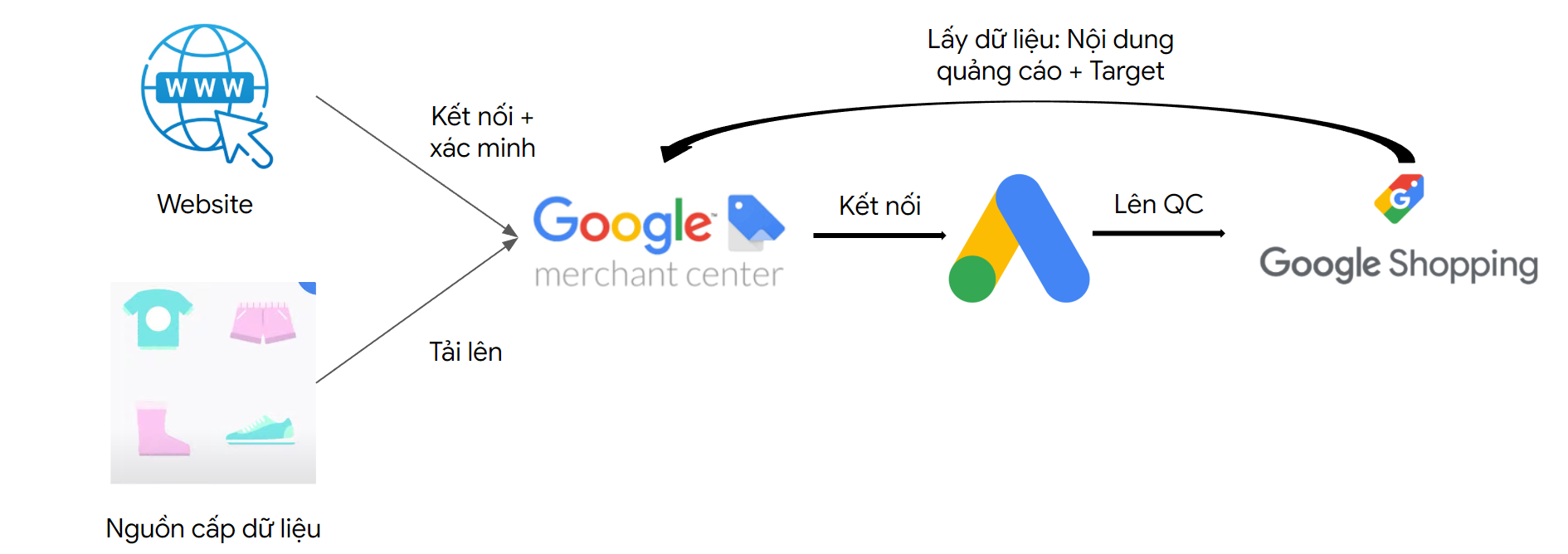
Cách thức hoạt động của quảng cáo mua sắm
Dữ liệu sản phẩm bạn gửi thông qua Merchant Center cần chứa thông tin chi tiết về các sản phẩm mà bạn bán. Google sẽ sử dụng những thông tin chi tiết này khi so khớp nội dung tìm kiếm của người dùng với quảng cáo của bạn để đảm bảo hiển thị sản phẩm thích hợp nhất.
Sau khi đã có dữ liệu sản phẩm trên Merchant Center thì bạn cần tạo Quảng cáo mua sắm trong Google Ads để có thể bắt đầu chạy ads. Đây là một cách đơn giản và linh hoạt để tổ chức và quảng cáo danh mục sản phẩm Google Merchant Center trong Google Ads.
Dạo một vòng thị trường sẽ thấy những ông lớn thương mại điện tử trên thế giới như: Amazon, ebay, Alibaba, Bestbuy, Walmart, Taobao… Và các doanh nghiệp thương mại điện tử nổi tiếng ở Việt Nam là: Lazada, Shopee, Tiki, Sendo, Thegioididong…
Tất cả đều đã áp dụng chiến dịch quảng cáo Google Shopping để quảng bá sản phẩm.
Không chỉ các doanh nghiệp lớn mà các doanh nghiệp nhỏ, các Shop online cũng nên chi ngân sách cho quảng cáo Google Shopping. Khảo sát cho thấy 70% người dùng trước khi quyết định mua một món đồ gì đó thường lên Google tìm kiếm thông tin và tra khảo giá cả, nơi bán sản phẩm đó. Chính vì vậy, Shopping vẫn là một cơ hội tuyệt vời để các doanh nghiệp bán lẻ nhỏ tiếp cận đúng khách hàng tiềm năng.
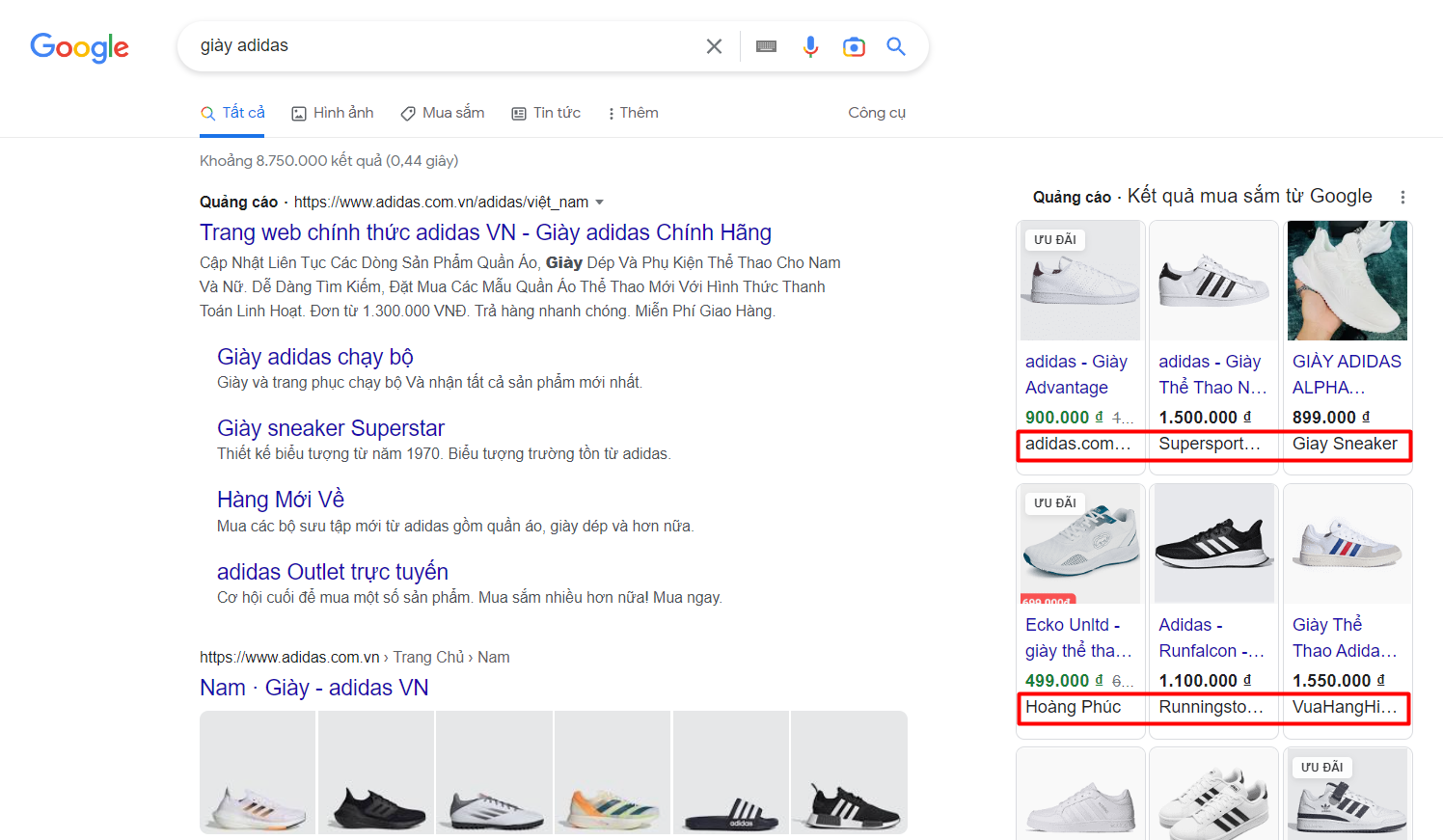
Như bạn thấy đấy, bên cạnh website chính hãng adidas.com.vn thì có rất nhiều nhà phân phối chính hãng khác cũng triển khai quảng cáo Shopping cho sản phẩm giày Adidas.
Bạn có thể xem thêm những ngành hàng phù hợp chạy quảng cáo google shopping.
Để chạy Google Shopping Ads, trang web của bạn phải đảm bảo 5 điều kiện quan trọng nhất sau:
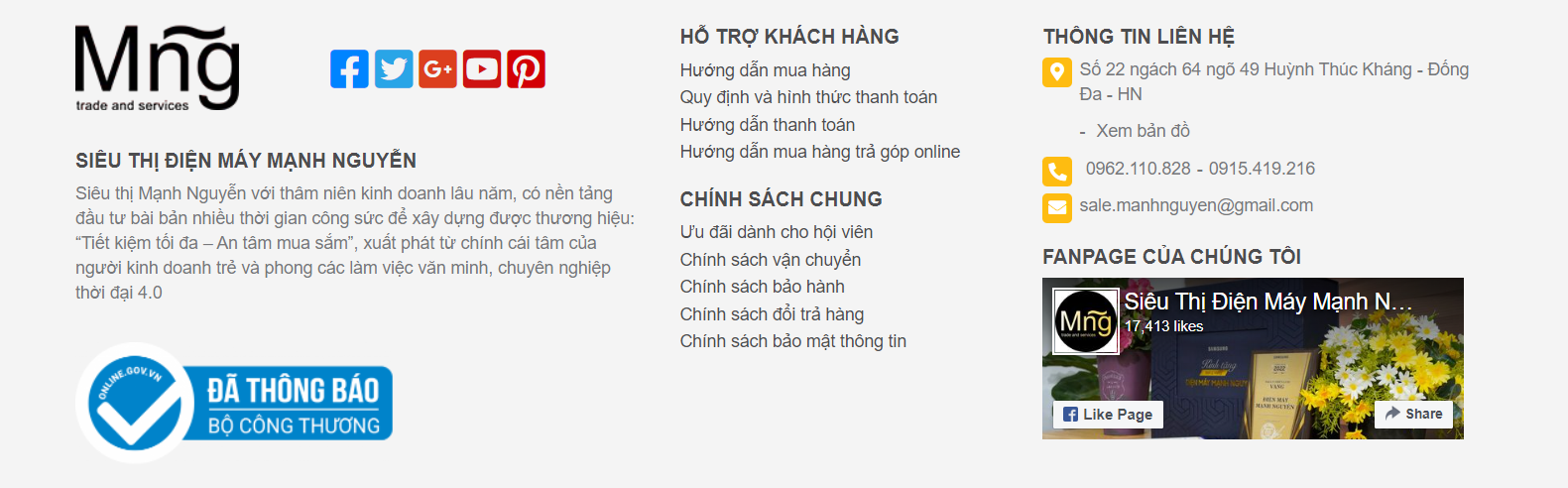
Chân trang “chuẩn” để triển khai được quảng cáo Shopping từ Điện máy Mạnh Nguyễn
Qua 5 phần trên, bạn đã biết được tầm quan trọng của quảng cáo mua sắm. Vậy cách chạy quảng cáo Google Shopping có khó không? Hãy cùng theo dõi những hướng dẫn dưới đây để xem cách cài đặt và triển khai quảng cáo lên Google.
Để thiết lập quảng cáo Google Shopping đầu tiên bạn cần có tài khoản Google Ads và Google Merchant Center (GMC).
Bạn có thể theo dõi hướng dẫn chi tiết tại video sau hoặc đọc hướng dẫn ở bên dưới.
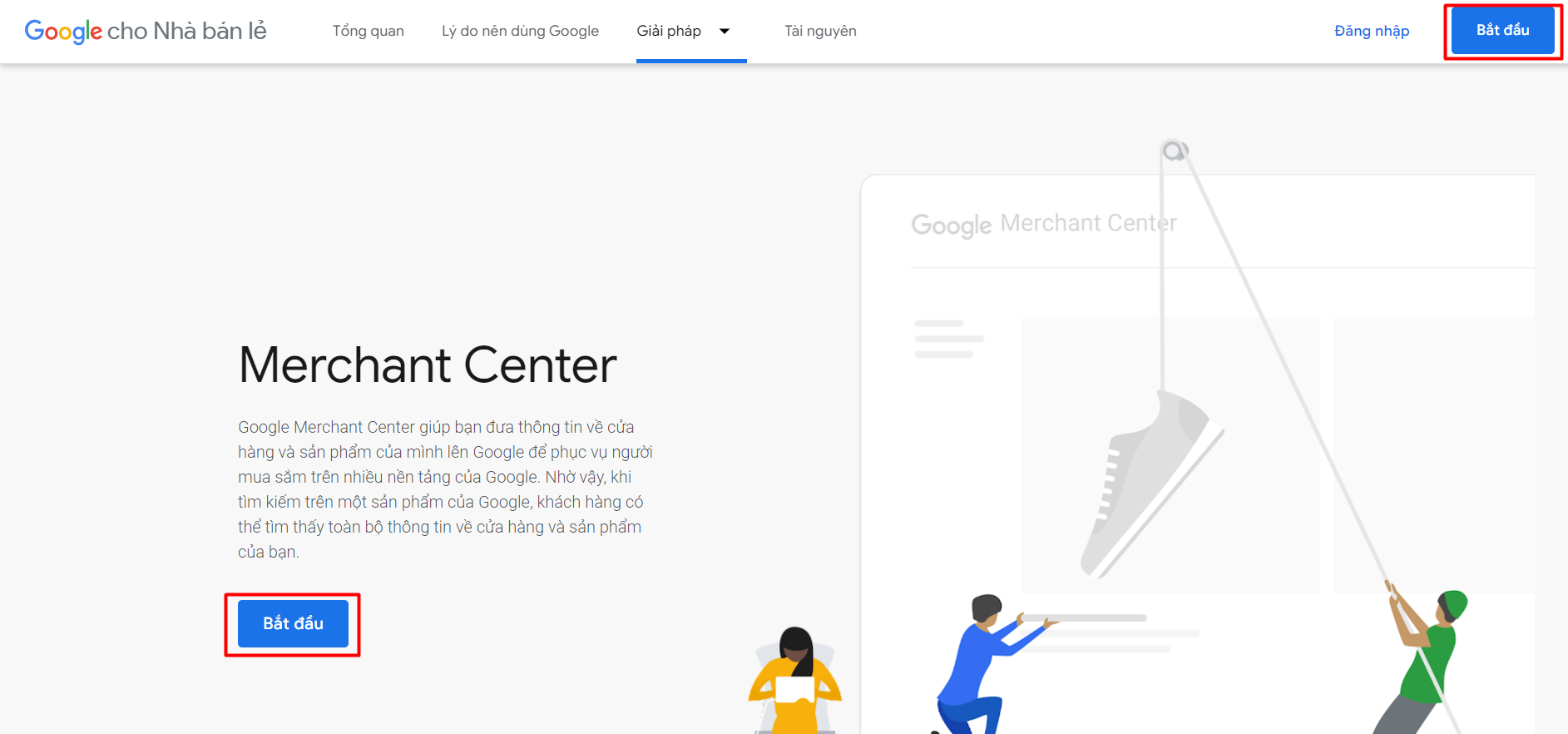
Đăng ký tài khoản Merchant Center
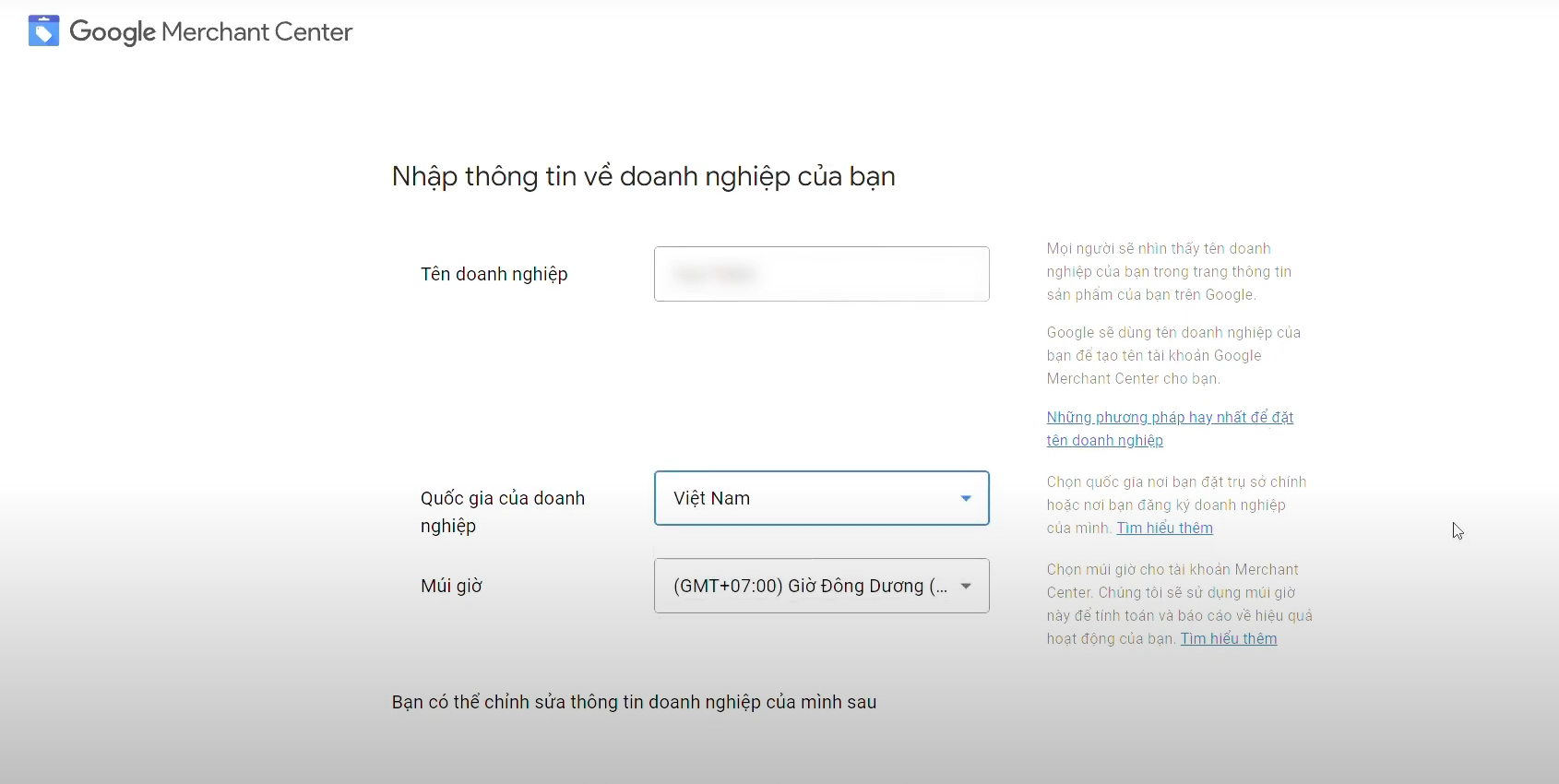
Nhập thông tin về doanh nghiệp để tạo GMC
Sau khi điền xong thông tin doanh nghiệp, bạn đã hoàn thành việc đăng ký tài khoản Google Merchant Center. Tiếp theo, bạn hãy xác minh Merchant Center với chủ website. Đây là một trong những bước quan trọng, bởi hiển thị quảng cáo Google Shopping bắt buộc có địa chỉ website (URL trang web). Trong có SEONGON giới thiệu đến bạn ba cách để xác minh Merchant Center.
Bạn có thể bắt đầu xác minh bằng cách vào “Công cụ” =>“Thông tin doanh nghiệp” => “Trang web”
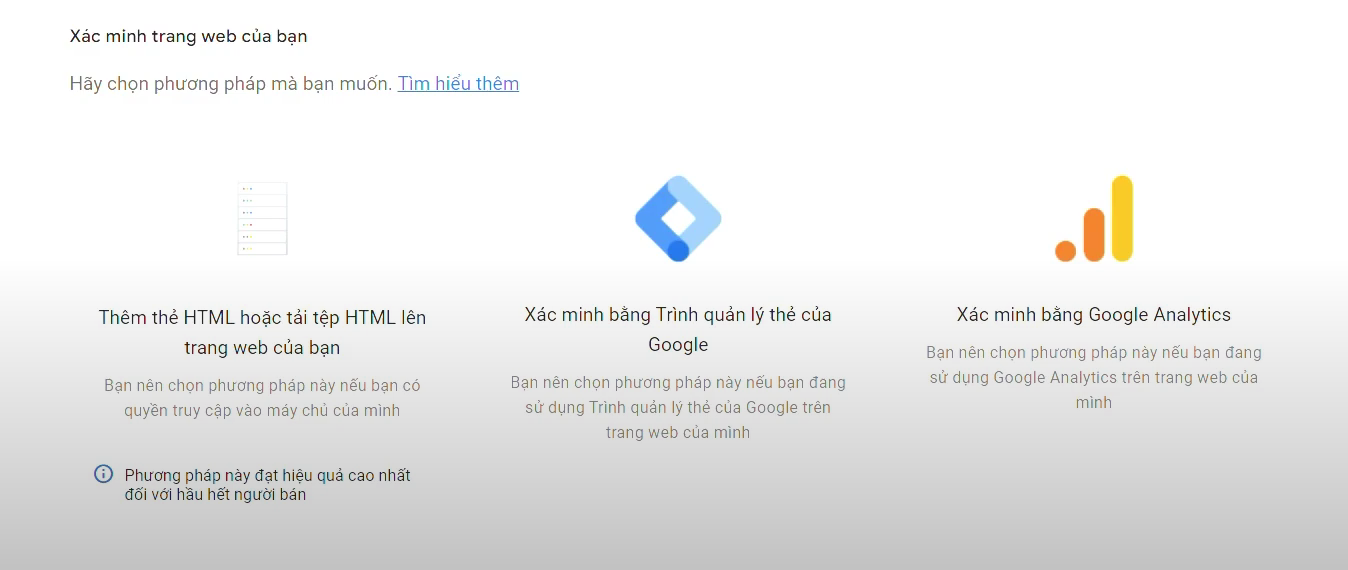
3 cách xác minh Google Merchant Center.
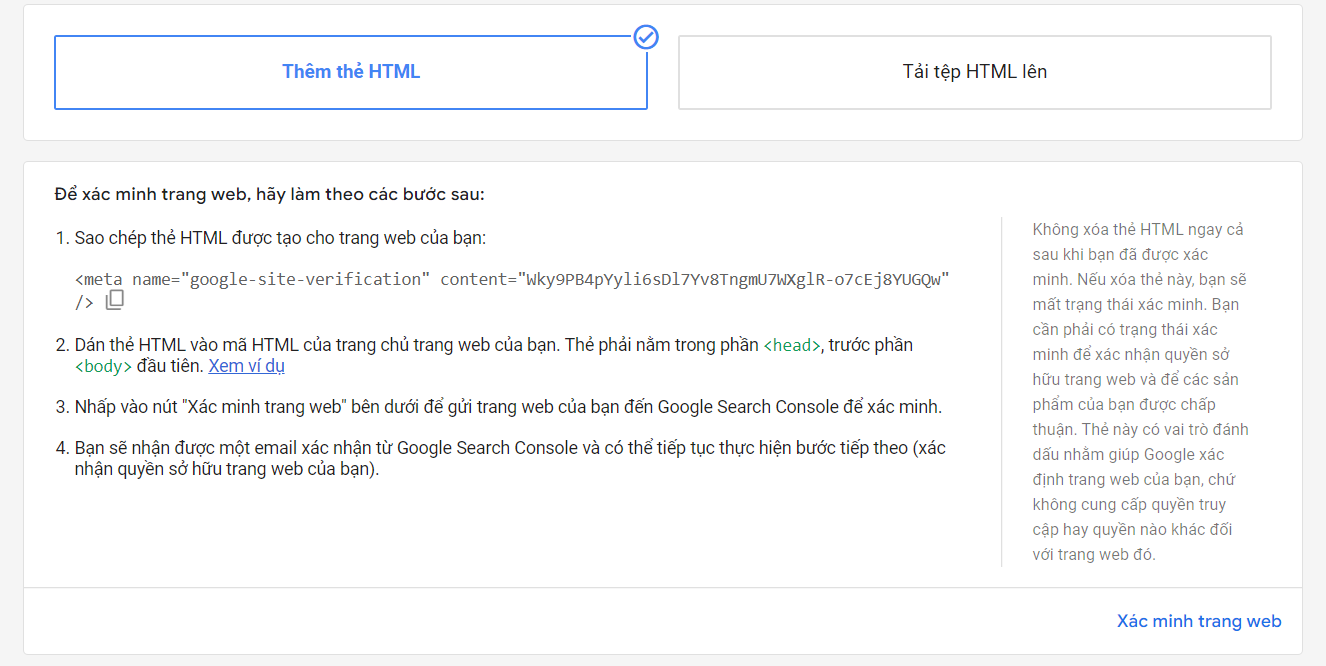
Cách 1: Xác minh bằng cách thêm thẻ HTML
Đăng nhập Merchant Center và bấm vào biểu tượng bánh răng ở phía trên góc phải màn hình rồi chọn “Tài khoản liên kết”
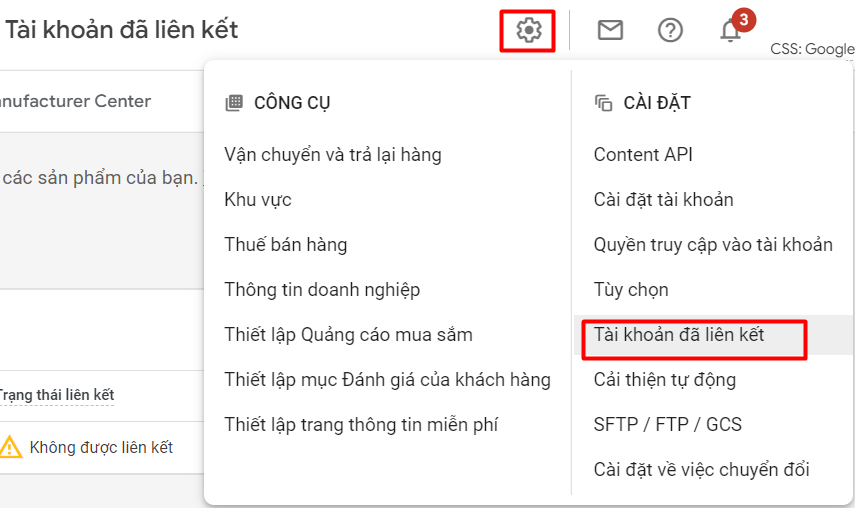
Vào phần “Tài khoản đã liên kết” trong Cài đặt
Tiếp tục chọn “Liên kết tài khoản” ở tab “Google Ads” rồi điền ID tài khoản Ads của bạn vào đó và bấm gửi.
Cuối cùng đăng nhập tài khoản Google Ads, vào “Cài đặt” => “Tài khoản đã liên kết” => chọn “Merchant center” rồi xác nhận liên kết.
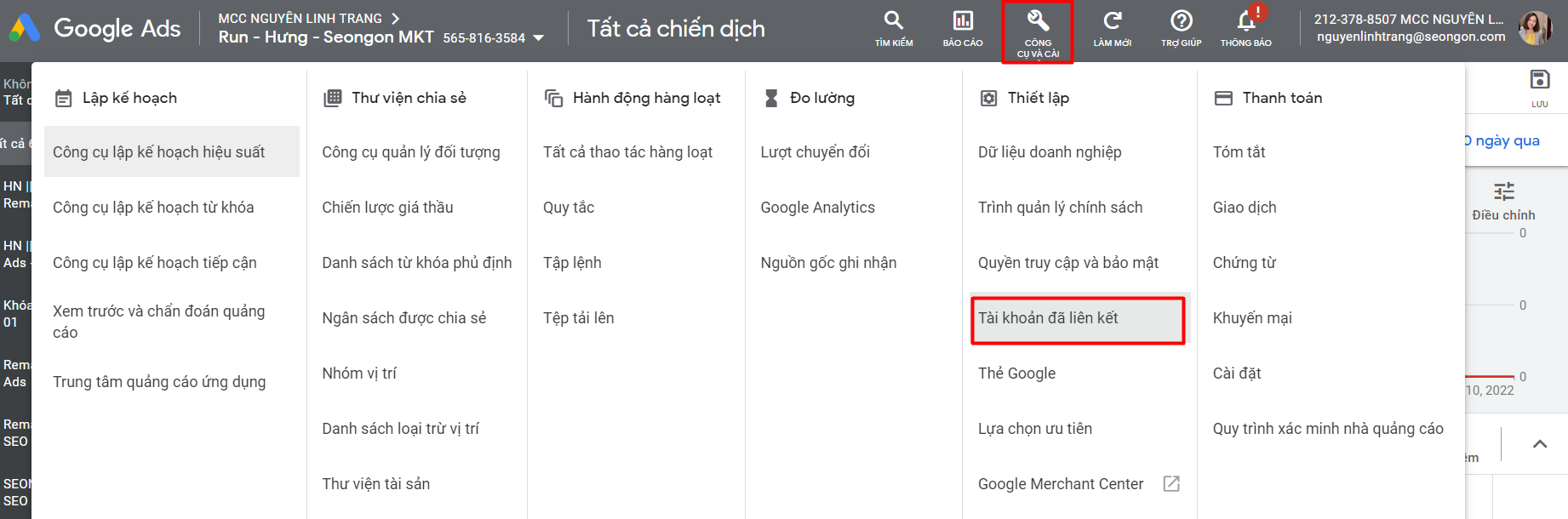
Xác minh trong tài khoản Google Ads
Vậy là bạn đã liên kết tài khoản Google Ads với Merchant Center, bước tiếp theo là cập nhật thông tin dữ liệu sản phẩm lên Merchant Center.
Đăng nhập Merchant Center => Chọn mục Sản Phẩm => Nguồn cấp dữ liệu => Bấm vào dấu + tạo nguồn cấp dữ liệu chính
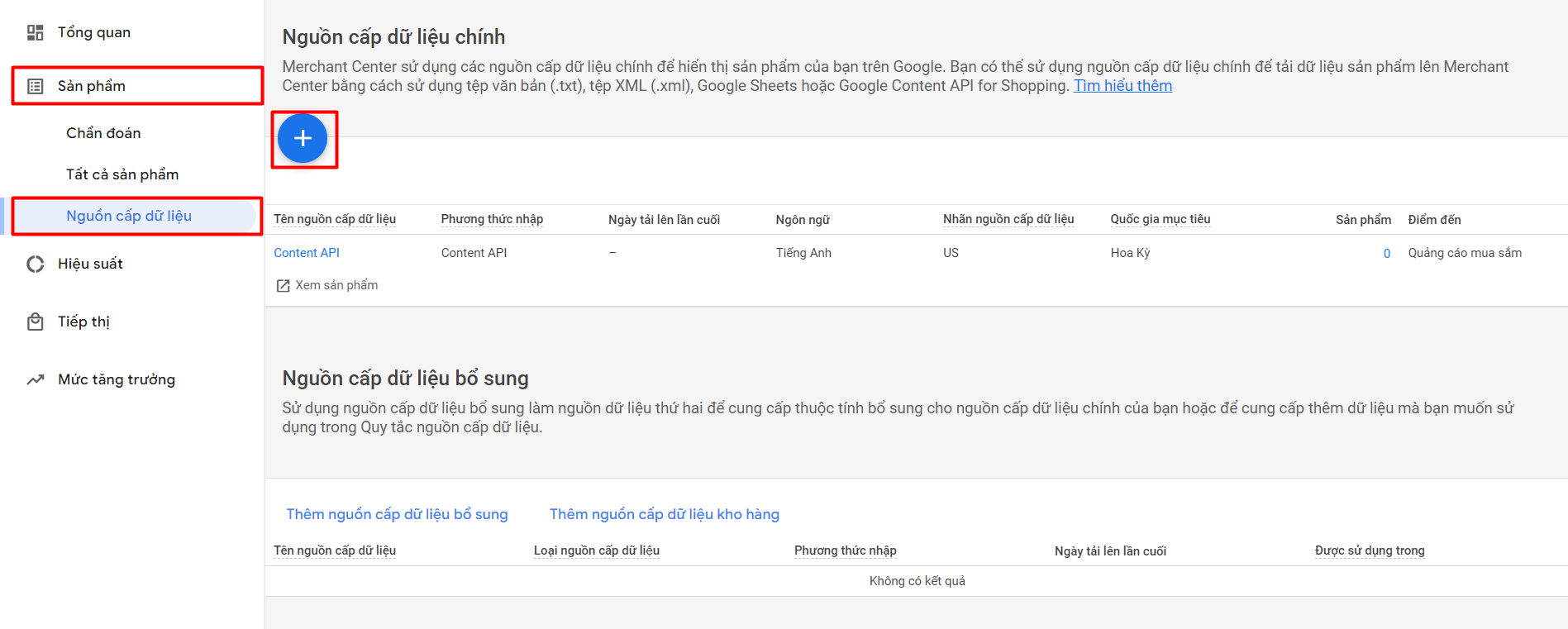
Thêm nguồn cấp dữ liệu
Sau đó, bạn làm như sau:
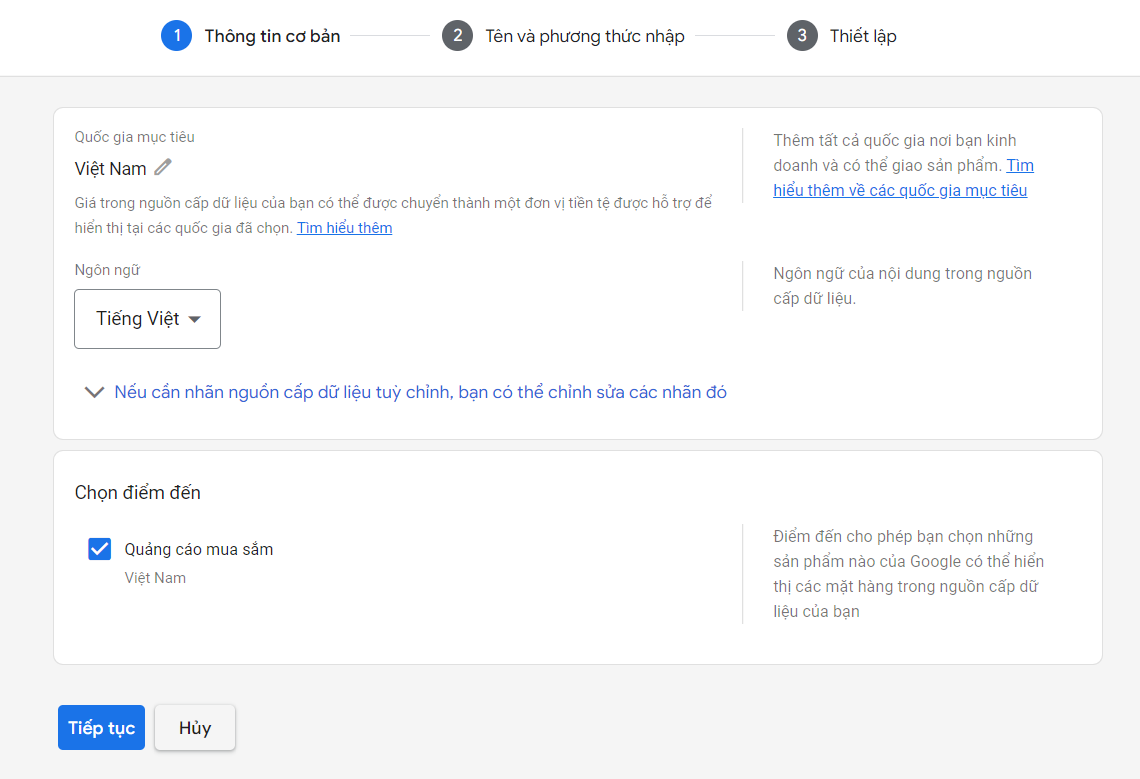
Chọn ngôn ngữ, quốc gia và điểm đến
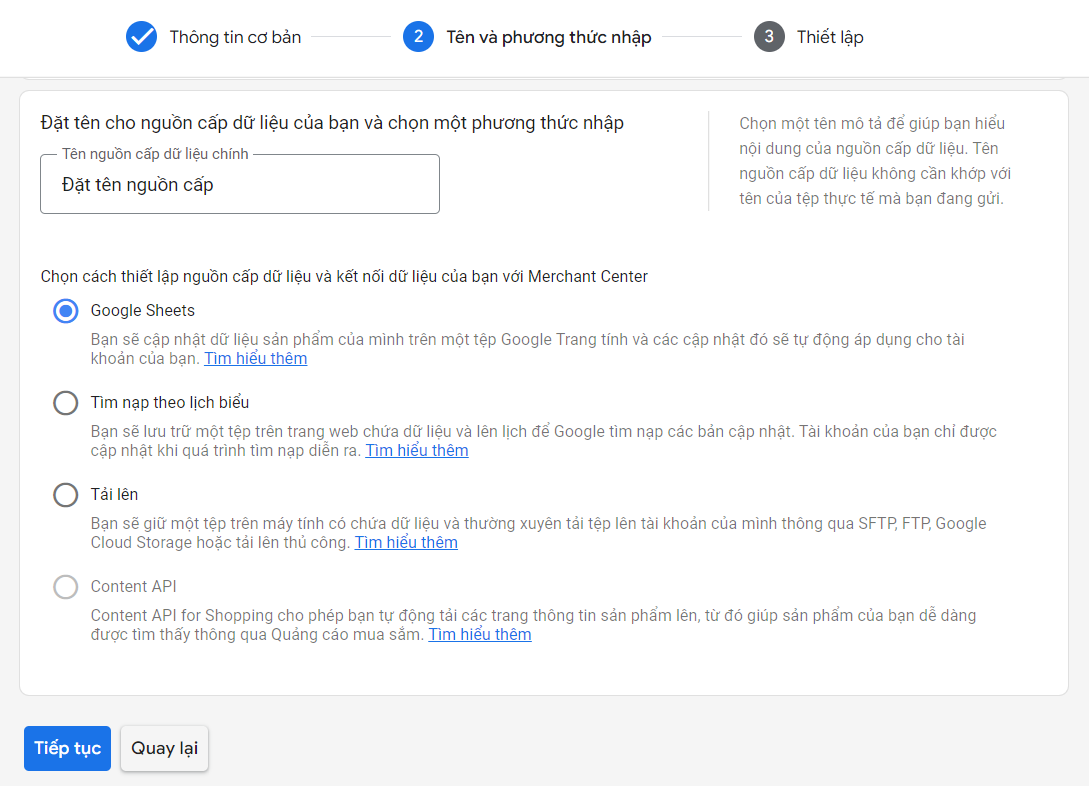
Đặt tên và thiết lập nguồn cấp
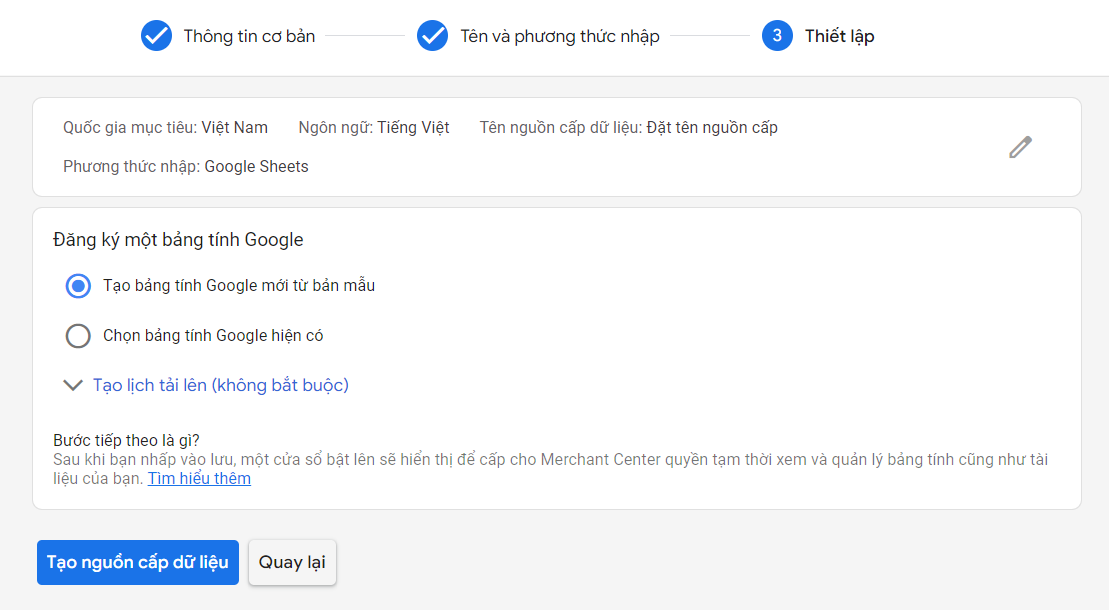
Chọn bảng tính Google
Sau khi tải xong dữ liệu sản phẩm lên tài khoản Google Merchant Center thì hệ thống sẽ mất khoảng 3 – 5 ngày để xem xét. Khi quá trình xem xét hoàn tất là bạn đã có thể tạo quảng cáo Google Shopping
Hãy xem video hướng dẫn dưới đây từ SEONGON:
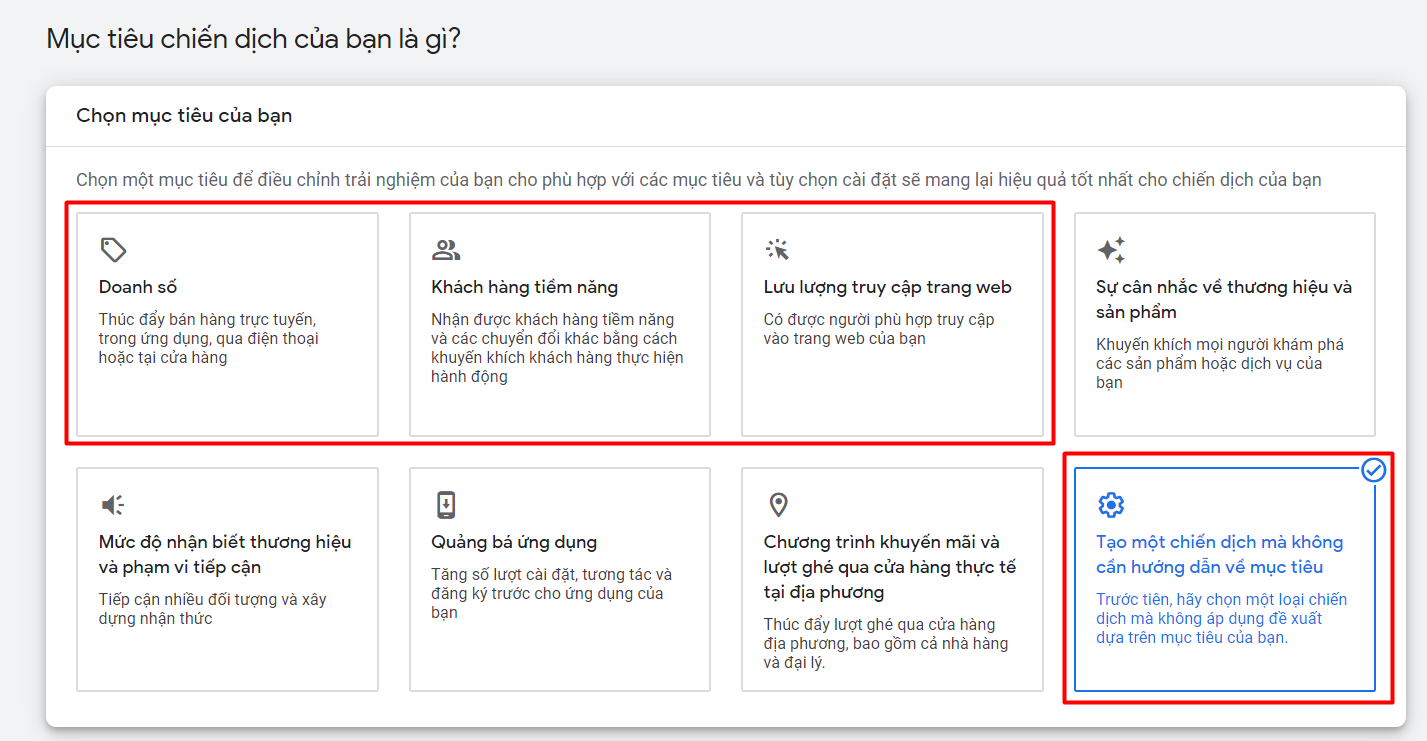
Chọn mục tiêu chiến dịch mua sắm
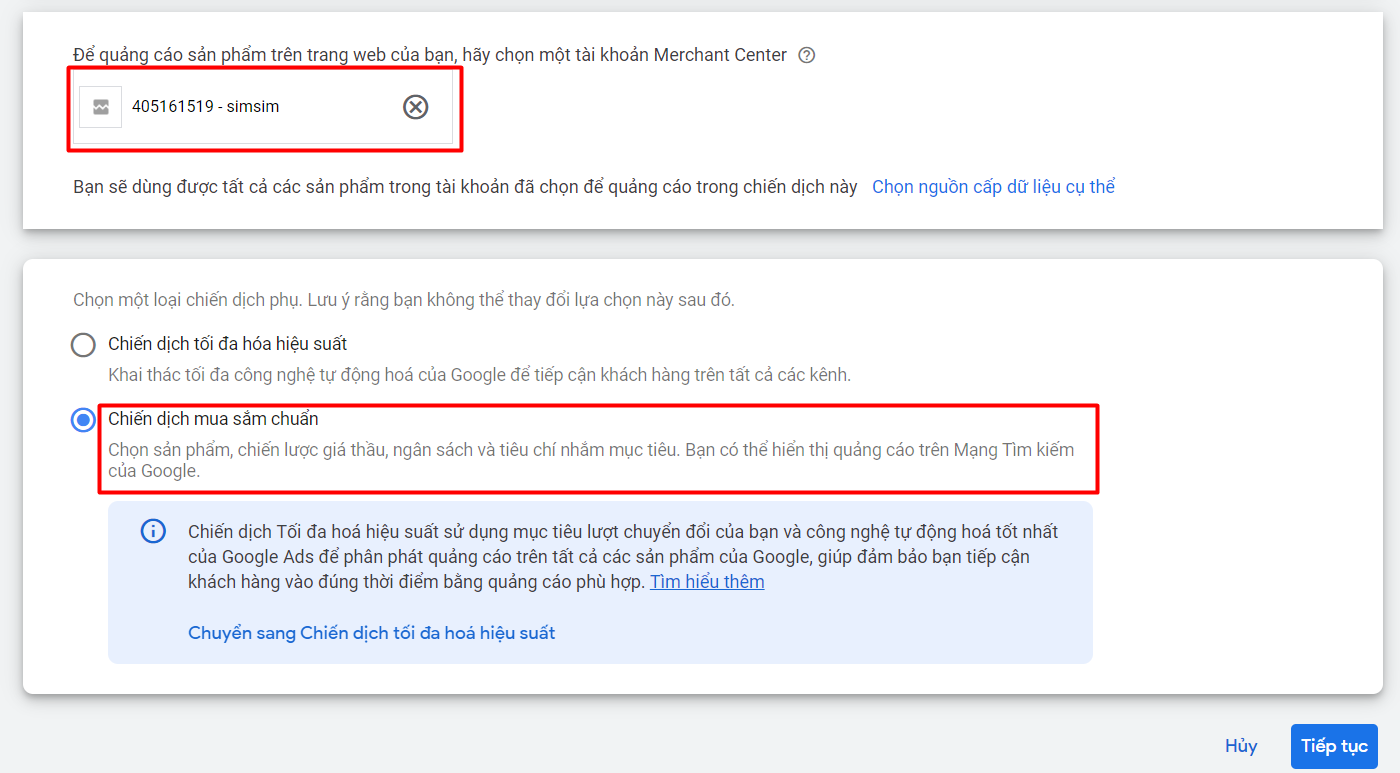
Chọn cài đặt chiến dịch mua sắm
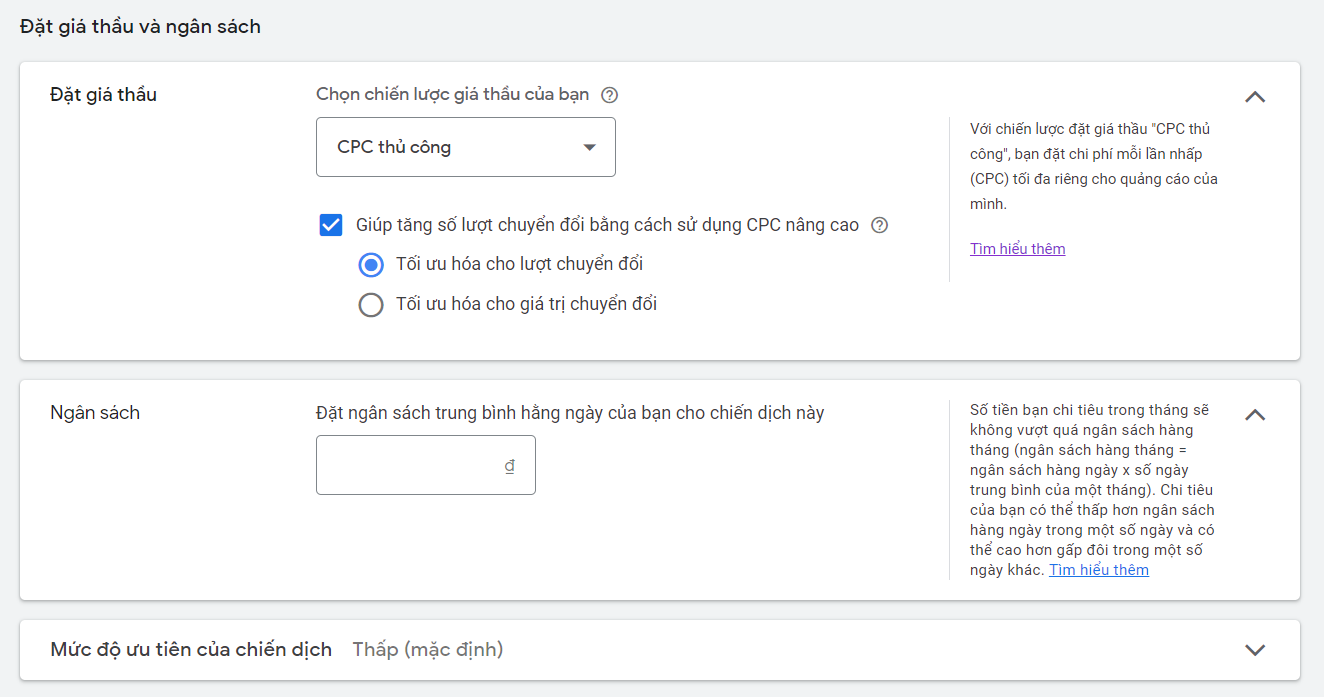
Đặt giá thầu và ngân sách
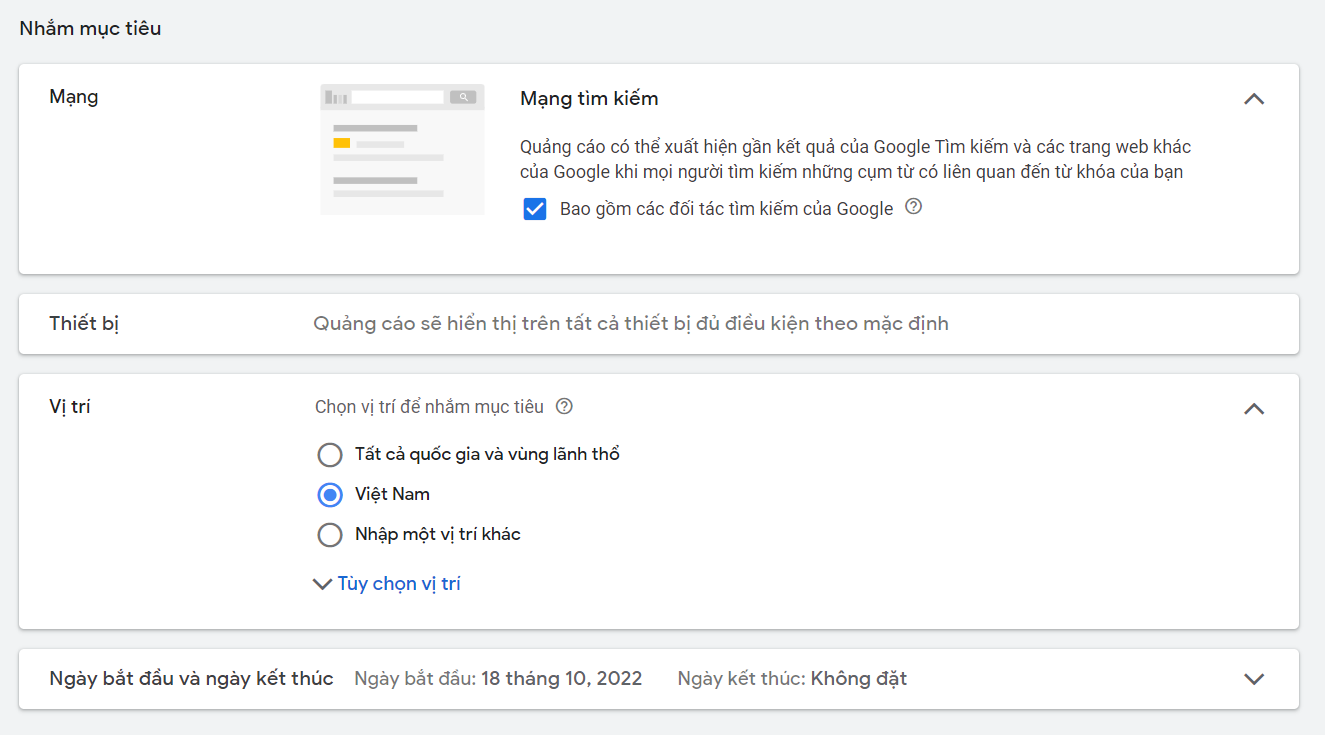
Chọn cài đặt cơ bản về vị trí, thiết bị, mạng cho chiến dịch mua sắm
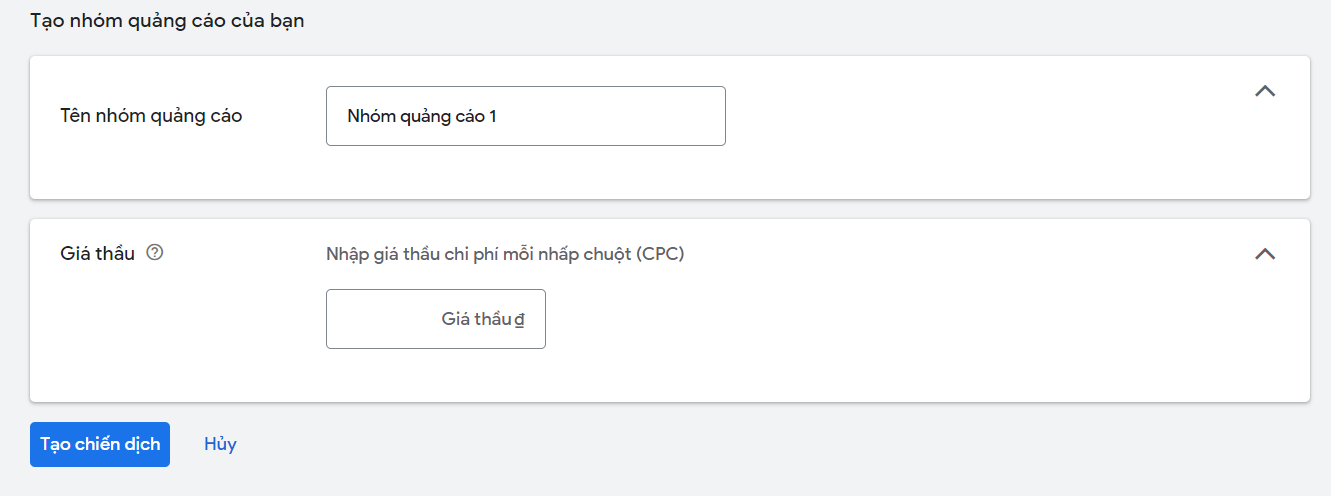
Tạo nhóm quảng cáo mua sắm
Bình luận
.jpg)
Tạo website marketing miễn phí trọn đời tại moma.vn
Tạo website marketing miễn phí trọn đời tại moma.vn
Tạo website marketing miễn phí trọn đời tại moma.vn
Tạo website marketing miễn phí trọn đời tại moma.vn